Tableau blanc en ligne
Dessinez, écrivez, expliquez, puis enregistrez.
Page 1 / 1
Rien ne quitte votre appareil
Cet outil fonctionne entièrement dans votre navigateur. Ce que vous saisissez, jouez ou enregistrez ici reste sur votre appareil : rien n’est envoyé ni conservé sur un serveur.
Exemple
Exemple : un cours particulier de maths en visio, Pythagore sur deux pages quadrillées
Un professeur particulier aide un élève de 4e à revoir le théorème de Pythagore. Il partage son écran dans la visio, choisit le fond « Quadrillage » et passe en « Plein écran ». La page 1 pose la règle ; sur la page 2, l’élève résout un exercice.
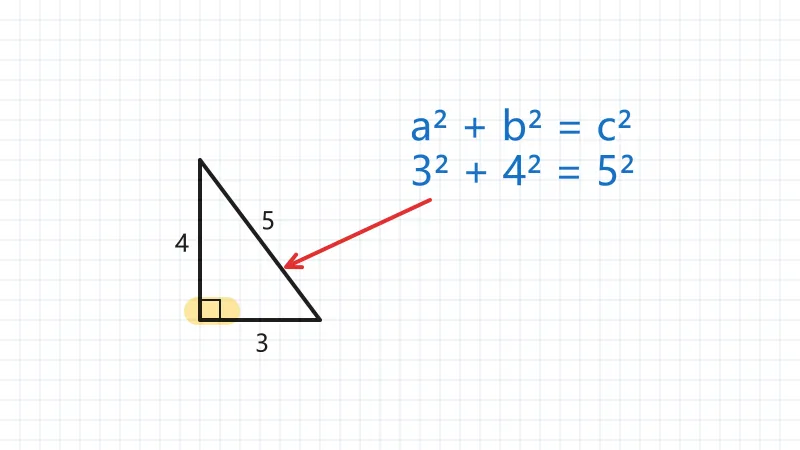
- « Ajouter une page » crée la page 2 pour l’exercice ; en plein écran, les touches Page précédente et Page suivante tournent les pages, donc une télécommande de présentation fonctionne.
- Après le cours, « Enregistrer en PNG » sur chaque page : whiteboard-1.png et whiteboard-2.png, de 3200 × 1800 pixels chacune, ou « Enregistrer en SVG » pour un fichier net à toute taille.
| Outil | Touche | Pour |
|---|---|---|
| Ligne | L | le triangle rectangle, en suivant les carreaux |
| Texte | T | les côtés 3, 4 et 5 en noir ; a² + b² = c² et 3² + 4² = 5² en bleu |
| Flèche | A | une flèche rouge de la formule vers l’hypoténuse |
| Surligneur | H | du jaune sur l’angle droit |
| Gomme | E | effacer un trait raté |
| Annuler | Ctrl+Z | revenir sur le dernier geste |
Deux images 16:9 à envoyer à l’élève et à ses parents après la séance. Les pages restent dans le navigateur du professeur : le cours suivant reprend là où celui-ci s’est arrêté.
Comment ça marche
- Choisissez un fond (blanc, quadrillage, points, lignes ou tableau noir) et un outil : stylo, surligneur, ligne, flèche, forme ou texte.
- Dessinez à la souris, au doigt ou au stylet (le stylet gère la pression) ; tout s’annule, et vous ajoutez des pages pour un cours.
- Passez en plein écran pour enseigner au vidéoprojecteur ou en partage d’écran, et enregistrez chaque page en PNG ou en SVG.
Questions fréquentes
- Faut-il créer un compte ?
- Non : ni inscription, ni connexion, ni téléchargement. Ouvrez la page et dessinez. Le tableau reste dans votre navigateur, pas sur un serveur.
- Peut-on s’en servir pour un cours en ligne ?
- Oui : partagez votre écran dans la visio et passez le tableau en plein écran. Le quadrillage et les lignes aident pour les maths et l’écriture ; les pages gardent le cours dans l’ordre.
- Y a-t-il des raccourcis clavier ?
- P stylo, H surligneur, E gomme, L ligne, A flèche, R rectangle, O ellipse, T texte, V sélection ; Ctrl+Z annule et Ctrl+Y rétablit. En plein écran, Page précédente et Page suivante du clavier tournent les pages : une télécommande de présentation fonctionne donc.
- D’autres personnes peuvent-elles dessiner avec moi ?
- Non, c’est un tableau pour un seul appareil, sans travail collaboratif. Partagez votre écran pour le montrer, puis envoyez les pages enregistrées après coup.
- Combien de pages peut-on créer ?
- Jusqu’à 50 pages par tableau. Chacune s’enregistre à part, en PNG de 3200 × 1800 pixels (16:9, la forme d’un écran ou d’un vidéoprojecteur) ou en SVG ; avec plusieurs pages, les fichiers sont numérotés whiteboard-1, whiteboard-2, etc.
- Peut-on écrire avec un stylet ?
- Oui. Avec un stylet sur une tablette ou un écran tactile, le trait du stylo s’affine ou s’épaissit selon la pression, d’environ un tiers à près du double de la taille choisie. À la souris ou au doigt, il garde l’épaisseur choisie.
- Mon tableau est-il enregistré ?
- Oui, dans ce navigateur : chaque page est gardée au fil du dessin, et une actualisation ou un onglet fermé ne fait rien perdre. Enregistrez un PNG ou un SVG pour en garder une copie ailleurs. Rien n’est envoyé en ligne.
Pour un usage précis
Outils associés
✎ Créer une signature Votre nom, signé — tapé en écriture manuscrite ou dessiné à la main. ▦ Quadrillage sur une photo Reproduire n'importe quelle image, case par case. T Écrire sur une image Des légendes et des titres qui restent lisibles même sur une photo chargée, placés exactement où vous le voulez. ▧ Outils PDF Papier quadrillé à imprimer Des lignes vectorielles exactes : une impression nette et aux bonnes dimensions.