画像に文字を入れる
ごちゃっとした写真の上でも読みやすい文字を、好きな位置に入れられます。
ここにファイルをドロップ
またはクリックして端末から選択対応形式: JPG, JPEG, PNG, WEBP, AVIF, GIF, BMP, HEIC, HEIF
1回に1ファイル1ファイル20 MBまで1日5回までProで制限を解除✓ オフラインでも利用可能
ファイルは端末の外に出ません
このツールはブラウザ内だけで動作します。アップロードも保存も行わないため、処理を始める前にインターネット接続を切っても問題ありません。
使用例
例:海の写真にタイトルと場所を入れる — 空にも砂浜にも読める黒フチ文字
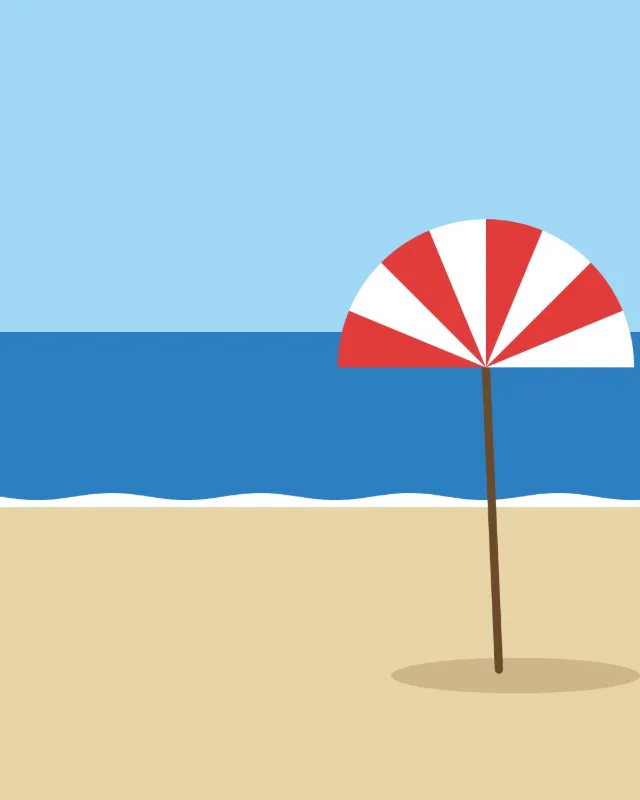
縦1080 × 1350ピクセルの海の写真です。上は薄い水色の空、真ん中は青い海、下はベージュの砂浜で、右に赤と白のしま模様のビーチパラソルがあります。空にタイトルを、砂浜に場所の名前を入れます。
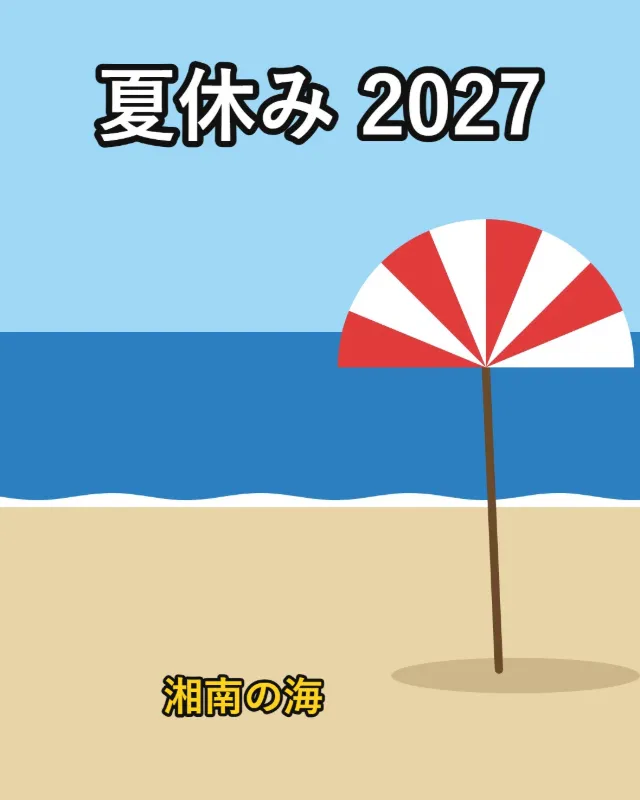
- 「文字を追加」を押して「夏休み 2027」と入力します。新しい文字は白・黒フチ・ゴシック体・大きさ8%で置かれます。
- 大きさを10%に上げると、この写真では文字の大きさが135ピクセルになります。空の上の中央へドラッグします。
- もう一度「文字を追加」を押して「湘南の海」と入力し、色は黄、縁取りは黒フチのまま、大きさ5%(約68ピクセル)で砂浜の上へ動かします。
- 「画像を保存」を押すと、元と同じ形式で1080 × 1350ピクセルの写真が保存されます。
文字の大きさの16%の太さがある黒フチのおかげで、白いタイトルは薄い空に、黄色い文字はベージュの砂浜に埋もれません。縁取りを「なし」にすると、どちらも背景にまぎれて読みにくくなります。プレビューと保存される画像は同じ方法で描かれるので、見たとおりに保存されます。
使い方
- 文字を入れたい画像をボックスにドロップします。
- 「文字を追加」を押して文字を入力します。タイトルと説明など、文字はいくつでも追加できます。
- 文字をドラッグして位置を合わせ、角をドラッグして大きさを変えます。色と白フチ・黒フチを選ぶと目立たせられます。
- 「画像を保存」を押してダウンロードします。
よくある質問
- 写真の上でも文字を読みやすくするには?
- 縁取り(フチ)を付けるのがおすすめです。白い文字に黒フチ、黒い文字に白フチを付けると、明るい部分にも暗い部分にも読める文字になります。YouTubeのサムネイルやSNSの画像でよく使われる方法です。
- どんな書体が使えますか?
- お使いの端末に入っている太字のゴシック体と明朝体です。プレビューと保存する画像は同じ書体で描かれるので、見たとおりの仕上がりになります。
- 保存した後で文字を直せますか?
- 直せません。文字は画像の一部として保存されます。あとで文言を変える可能性がある場合は、元の画像も残しておいてください。
- 文字の大きさの%は何に対する割合ですか?
- 画像の高さに対する割合です。高さ1350ピクセルの写真で10%なら135ピクセル、5%なら約68ピクセルの文字になります。縁取りの太さは文字の大きさの16%なので、大きい文字ほどフチも太くなります。
- 2行に分けて入れられますか?
- 入れられます。文字の入力欄で改行すると2行以上になり、行の間隔は文字の大きさの1.2倍です。行ごとに色や大きさを変えたいときは、「文字を追加」で別の文字として入れてください。
- 画像はアップロードされますか?
- いいえ。文字はブラウザ内で描かれます。無料プランは1枚20MB・1日5回までです。