Rimuovere il bordo vuoto dalle immagini
Il bianco o il trasparente intorno a un’immagine, tagliato da solo, per un intero gruppo.
Trascina qui i file
oppure clicca per sceglierli dal tuo dispositivoFormati accettati: JPG, JPEG, PNG, WEBP, AVIF, GIF, BMP, HEIC, HEIF
Fino a 3 file per operazioneFino a 20 MB per file5 operazioni al giornoRimuovi i limiti con Pro✓ Funziona offline
I tuoi file restano sul tuo dispositivo
Questo strumento viene eseguito interamente nel tuo browser. Nulla viene caricato, nulla viene salvato, e puoi persino disattivare la connessione a internet prima di iniziare.
Esempio
Esempio: il bordo chiaro intorno a una foto di prodotto da 1600 × 1200
La foto di un oggetto da vendere in un annuncio online: 1600 × 1200 pixel, una scatola rossa al centro di un fondo grigio chiarissimo, e in alto a sinistra un granello di polvere di 2 × 2 pixel. Impostazioni già pronte: «Il colore dei bordi», tolleranza Media, margine 0.
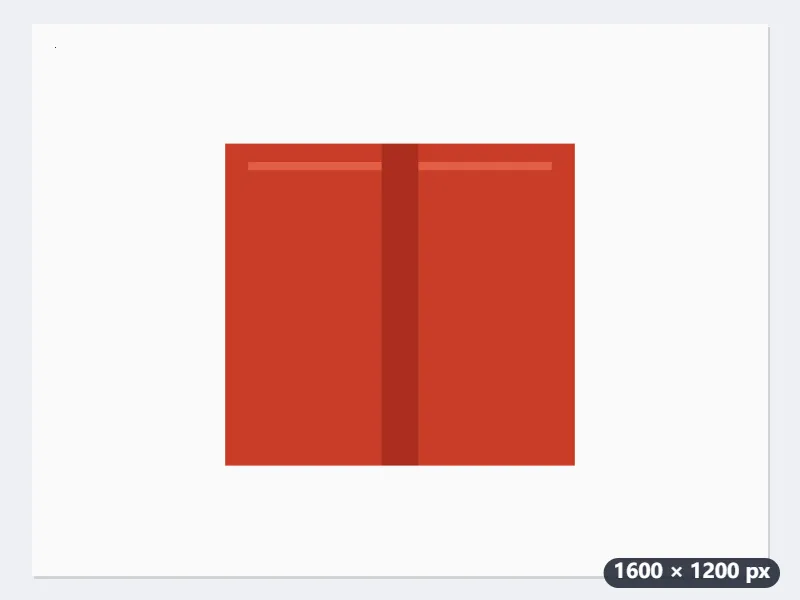
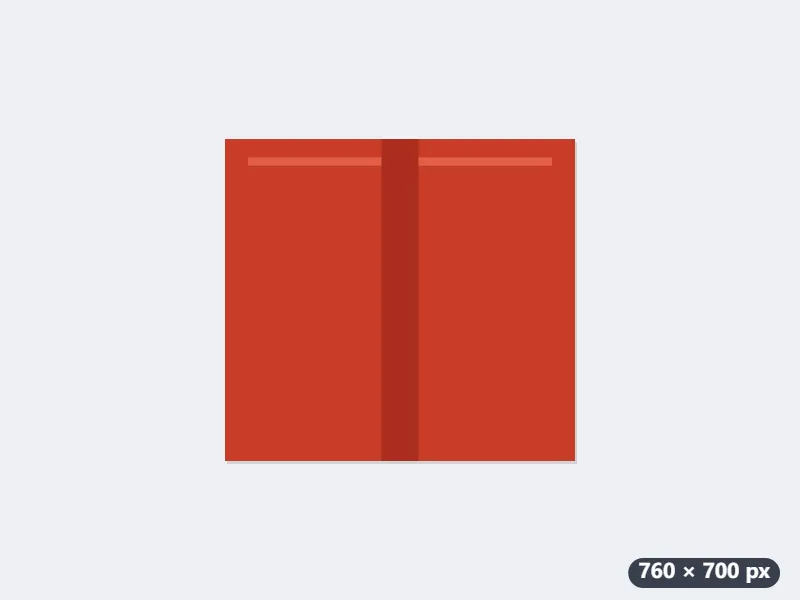
- Il colore del bordo è quello più comune lungo i quattro lati, il grigio chiaro. Con la tolleranza Media un pixel è bordo se ogni colore differisce di 28 o meno.
- Su righe di 1600 pixel, conta come contenuto solo una riga con almeno 3 pixel diversi dal bordo: il granello ne ha 2 per riga e non tiene in piedi il margine.
- Premi «Ritaglia»: sotto il risultato compare «1600×1200 → 760×700» e il file prende -ritagliato nel nome.
| Margine da tenere | Dimensione dopo il taglio | Intorno alla scatola |
|---|---|---|
| 0 px | 760 × 700 | nessun bordo |
| 20 px | 800 × 740 | 20 px per lato |
| 50 px | 860 × 800 | 50 px per lato |
Da 1600 × 1200 a 760 × 700: resta solo la scatola, a filo. Per una foto d’annuncio con un po’ d’aria intorno, metti 20 nel margine e ottieni 800 × 740.
Come funziona
- Trascina le immagini: PNG, JPG, WebP o HEIC dell’iPhone.
- Lascia il bordo su «Il colore dei bordi» oppure indica bianco o trasparente.
- Alza la tolleranza per le scansioni; aggiungi un margine se vuoi tenere un po’ di spazio.
- Premi «Ritaglia». Ogni risultato mostra la dimensione prima e dopo.
Domande frequenti
- Come capisce che cosa è bordo?
- Prende il colore condiviso dalla maggior parte dei pixel dei quattro bordi. Una riga conta come contenuto solo se circa un pixel su 500 è diverso (2 in una riga di 1200), quindi un granello di polvere su una scansione non blocca il ritaglio.
- Può tagliare la mia immagine?
- No. Toglie solo righe e colonne che sono bordo da un capo all’altro.
- Un PNG trasparente resta trasparente?
- Sì, in PNG o WebP. Il JPEG non ha trasparenza e riceve uno sfondo bianco.
- Quale tolleranza scelgo?
- Bassa (10) se il fondo è un colore pieno, come uno screenshot o un PNG; Media (28), già impostata, per le foto in JPG, il cui fondo non è mai uniforme al pixel; Alta (60) per le scansioni, dove la carta è un bianco sporco o un po’ ingiallito.
- Posso lasciare un po’ di spazio intorno?
- Sì: «Margine da tenere» lascia quei pixel su ogni lato. Una scatola di 760 × 700 diventa 800 × 740 con 20 px e 860 × 800 con 50 px; il margine non va mai oltre il bordo dell’immagine di partenza.
- Le immagini vengono caricate?
- No. Vengono ritagliate nel tuo browser.