이미지 여백을 자동으로 제거하기
이미지 둘레의 여백을 자동으로 판별해 잘라냅니다. 여러 장도 한 번에.
여기에 파일을 끌어다 놓으세요
또는 클릭해서 기기에서 선택지원 형식: JPG, JPEG, PNG, WEBP, AVIF, GIF, BMP, HEIC, HEIF
1회 최대 3개 파일파일당 최대 20MB하루 5회Pro로 제한 해제✓ 오프라인에서도 사용 가능
파일은 내 기기 밖으로 나가지 않습니다
이 도구는 브라우저 안에서만 작동합니다. 업로드도 저장도 하지 않으므로, 시작하기 전에 인터넷 연결을 끊어도 그대로 작동합니다.
사용 예시
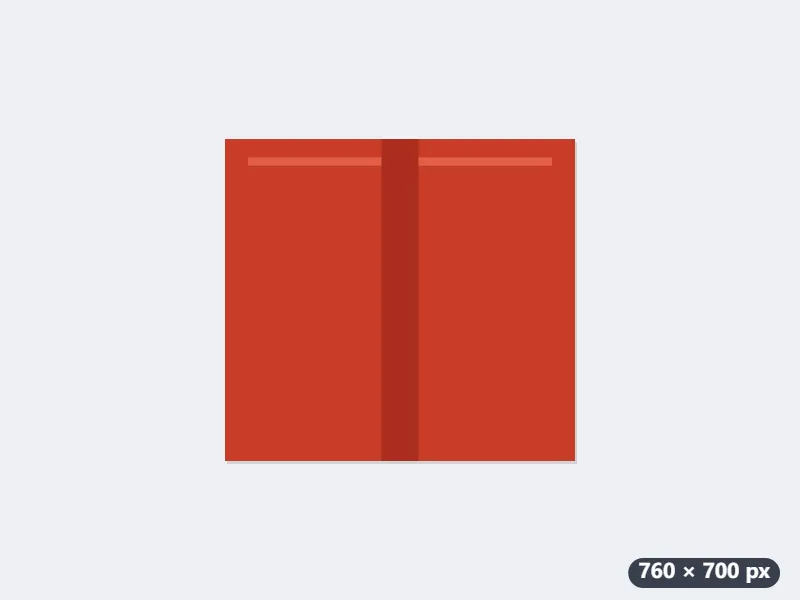
중고거래 상품 사진(1600 × 1200)에서 밝은 회색 여백 잘라 내기
중고거래 앱에 올릴 상품 사진입니다. 1600 × 1200픽셀의 밝은 회색(RGB 250) 배경 가운데에 빨간 상자가 있고, 왼쪽 위에는 2 × 2픽셀짜리 작은 먼지가 있습니다. 설정은 ‘가장자리 색 자동 판별’, ‘보통’, 남길 여백 0 그대로입니다.
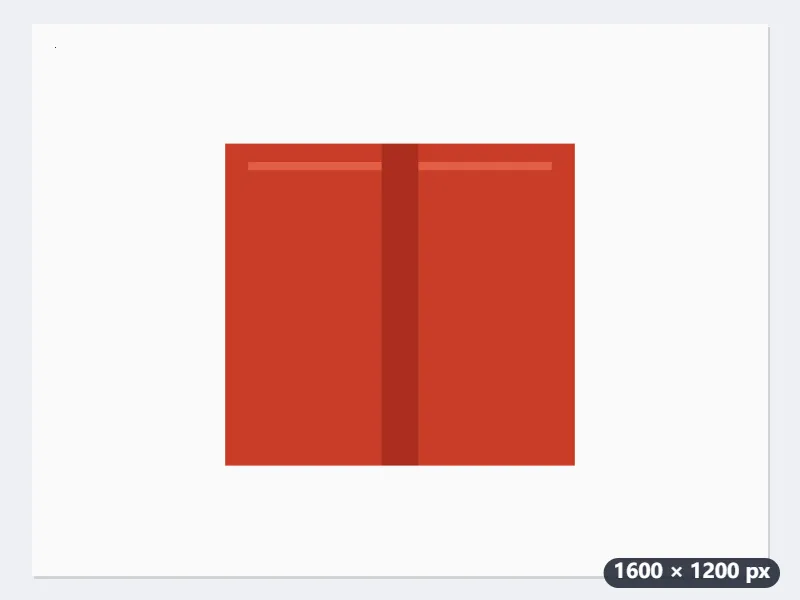
- 네 가장자리 픽셀에서 가장 많은 색(밝은 회색)을 여백 색으로 봅니다. ‘보통’에서는 그 색과 빨강·초록·파랑이 각각 28 이내로 차이 나면 여백으로 봅니다.
- 한 줄이 1600픽셀이면 여백과 다른 점이 3개 이상인 줄만 내용으로 봅니다. 2 × 2 먼지는 한 줄에 2점뿐이라 무시되어, 먼지 때문에 여백이 남지 않습니다.
- 여백 제거를 누르면 ‘1600×1200 → 760×700’이 표시되고, 파일 이름 뒤에 -trimmed가 붙습니다.
| 남길 여백 | 자른 뒤 크기 | 상자 둘레 |
|---|---|---|
| 0 px | 760 × 700 | 여백 없음 |
| 20 px | 800 × 740 | 네 변에 20 px씩 |
| 50 px | 860 × 800 | 네 변에 50 px씩 |
1600 × 1200 사진이 760 × 700이 되어 상자만 꼭 맞게 남습니다. 상품 사진에 조금 여유를 두고 싶다면 남길 여백을 20으로 하면 800 × 740입니다.
사용 방법
- 이미지를 끌어다 놓으세요. PNG, JPG, WebP, 아이폰 HEIC를 지원합니다.
- 제거할 여백은 “가장자리 색 자동 판별” 그대로 두면 됩니다.
- 스캔 이미지는 허용 범위를 느슨하게, 주변에 여백을 조금 남기려면 “남길 여백”을 입력하세요.
- “여백 제거”를 누르고 내려받으세요. 처리 전후 크기가 표시됩니다.
자주 묻는 질문
- 여백은 어떻게 판별하나요?
- 네 가장자리의 픽셀 중 가장 많은 색을 여백 색으로 봅니다. 한 줄에서 약 500픽셀에 1개(1200픽셀 줄이면 2개) 이상 다른 색이 있어야 내용으로 보기 때문에, 스캔 이미지의 작은 먼지 때문에 여백이 남지 않습니다.
- 이미지 내용까지 잘리지 않나요?
- 잘리지 않습니다. 끝에서 끝까지 여백 색뿐인 행과 열만 없앱니다.
- 투명 PNG는 투명한 채로 남나요?
- PNG나 WebP로 저장하면 그대로입니다. JPEG는 투명이 없어 흰 배경이 됩니다.
- 여백을 조금 남길 수 있나요?
- 네. ‘남길 여백 (px)’에 숫자를 넣으면 잘라 낸 내용 둘레에 네 변 모두 그만큼 여백을 남깁니다. 0부터 500까지 넣을 수 있고, 원래 이미지보다 커지지는 않습니다.
- 스캔한 누런 종이의 여백도 잘리나요?
- 판별 허용 범위를 ‘느슨 (스캔, 누런 종이)’로 고르세요. 여백 색과 각 색이 60까지 차이 나도 여백으로 봅니다. ‘엄격’은 10, ‘보통’은 28까지라, 그림자가 진 스캔에서는 여백이 남을 수 있습니다.
- 이미지가 업로드되나요?
- 아니요. 브라우저 안에서 처리합니다.