Quitar el borde vacío de las imágenes
El blanco o el transparente alrededor de una imagen, recortado solo, para todo un lote.
Arrastra tus archivos aquí
o haz clic para elegirlos desde tu dispositivoFormatos admitidos: JPG, JPEG, PNG, WEBP, AVIF, GIF, BMP, HEIC, HEIF
Hasta 3 archivos por operaciónHasta 20 MB por archivo5 operaciones al díaQuita los límites con Pro✓ Funciona sin conexión
Tus archivos se quedan en tu dispositivo
Esta herramienta se ejecuta por completo en tu navegador. No se sube nada, no se guarda nada, e incluso puedes desconectarte de internet antes de empezar.
Ejemplo
Ejemplo: quitar el fondo sobrante de una foto de producto de 1600 × 1200
Una foto para un anuncio de segunda mano: 1600 × 1200 píxeles, fondo gris muy claro (RGB 250), una caja roja en el centro y una mota de polvo de 2 × 2 píxeles arriba a la izquierda. Ajustes: «El color de los bordes», tolerancia «Media», margen 0.
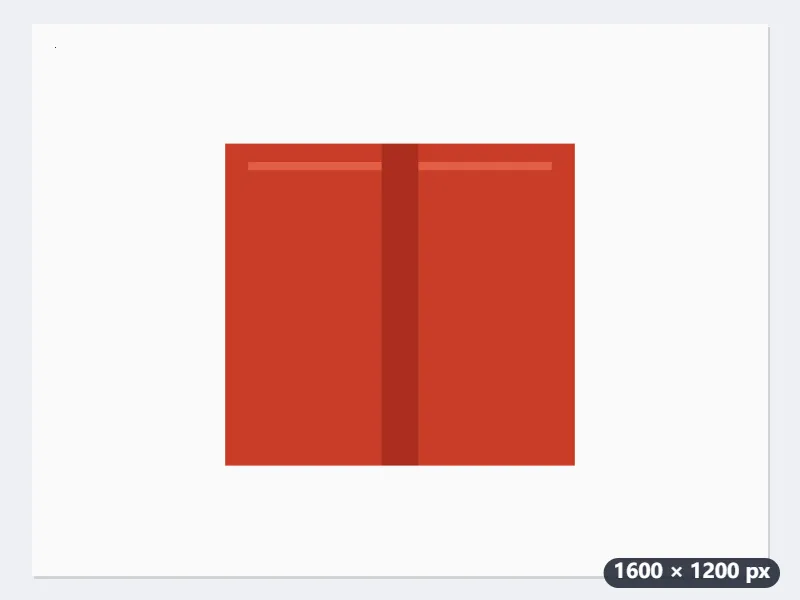

- El color del borde es el que más se repite en los cuatro lados: el gris claro. Con tolerancia Media es borde lo que se separa de él 28 o menos en cada canal (Baja: 10; Alta: 60).
- En una fila de 1600 píxeles hacen falta al menos 3 distintos para que sea contenido. La mota de 2 × 2 solo pone 2 en cada fila y se ignora: no deja margen de más.
- Pulsa «Recortar»: el resultado indica «1600×1200 → 760×700» y se guarda con -recortado al final del nombre.
| Margen a conservar | Tamaño final | Alrededor de la caja |
|---|---|---|
| 0 px | 760 × 700 | nada |
| 20 px | 800 × 740 | 20 px por cada lado |
| 50 px | 860 × 800 | 50 px por cada lado |
La foto de 1600 × 1200 queda en 760 × 700: solo la caja. Si quieres algo de aire alrededor para el anuncio, un margen de 20 da 800 × 740.
Cómo funciona
- Arrastra las imágenes: PNG, JPG, WebP o HEIC del iPhone.
- Deja el borde en «El color de los bordes» o indica blanco o transparente.
- Sube la tolerancia para escaneos; añade un margen si quieres conservar algo de espacio.
- Pulsa «Recortar». Cada resultado muestra su tamaño antes y después.
Preguntas frecuentes
- ¿Cómo sabe qué es borde?
- Toma el color que comparten la mayoría de los píxeles de los cuatro bordes. Una fila solo cuenta como contenido si es distinto más o menos uno de cada 500 píxeles (2 en una fila de 1200), así que una mota de polvo en un escaneo no lo impide.
- ¿Puede cortar parte de mi imagen?
- No. Solo quita filas y columnas que son borde de un extremo a otro.
- ¿Un PNG transparente sigue siéndolo?
- Sí, en PNG o WebP. El JPEG no admite transparencia y recibe fondo blanco.
- ¿Sirve para recortar el blanco de un escaneo?
- Sí: deja «El color de los bordes» o elige Blanco, y sube la tolerancia a Alta, que admite hasta 60 de diferencia por canal. Así el blanco roto y el gris del papel escaneado cuentan como borde.
- ¿Y un logotipo PNG con mucho transparente alrededor?
- También. Si la mitad o más de los píxeles del borde son transparentes, el borde es transparente y se recorta hasta lo que se ve. Guarda en PNG o WebP para que siga siendo transparente.
- ¿Se suben las imágenes?
- No. Se recortan en tu navegador.