Resimlerin boş kenarlarını silmek
Bir resmin çevresindeki beyaz ya da saydam alan, kendiliğinden kesilir; bir grup resim için.
Dosyaları buraya bırakın
veya cihazınızdan seçmek için tıklayınKabul edilen: JPG, JPEG, PNG, WEBP, AVIF, GIF, BMP, HEIC, HEIF
Her işlemde en fazla 3 dosyaDosya başına en fazla 20 MBGünde 5 işlemPro ile sınırları kaldırın✓ Çevrimdışı çalışır
Dosyalarınız cihazınızda kalır
Bu araç tamamen tarayıcınızda çalışır. Hiçbir şey yüklenmez, hiçbir şey saklanmaz; hatta başlamadan önce internet bağlantınızı kapatabilirsiniz.
Örnek
Örnek: ikinci el ilanı için 1600 × 1200 ürün fotoğrafının boş kenarını kesmek
İkinci el ilanına konacak bir fotoğraf: 1600 × 1200 piksel, çok açık gri bir zemin (RGB 250), ortada kırmızı bir kutu ve sol üstte 2 × 2 piksellik bir toz zerresi. Ayarlar: «Kenarların rengi», tolerans «Orta (JPEG gürültüsüne izin verir)», bırakılacak boşluk 0.
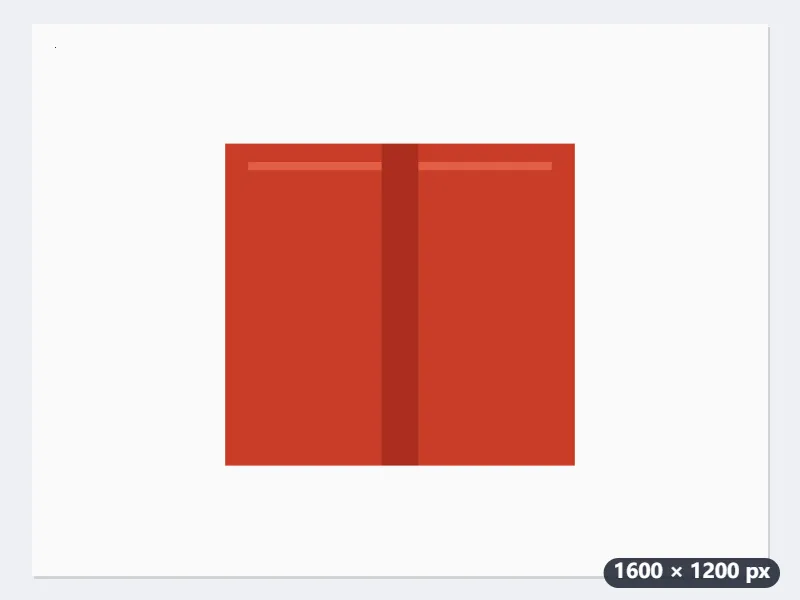
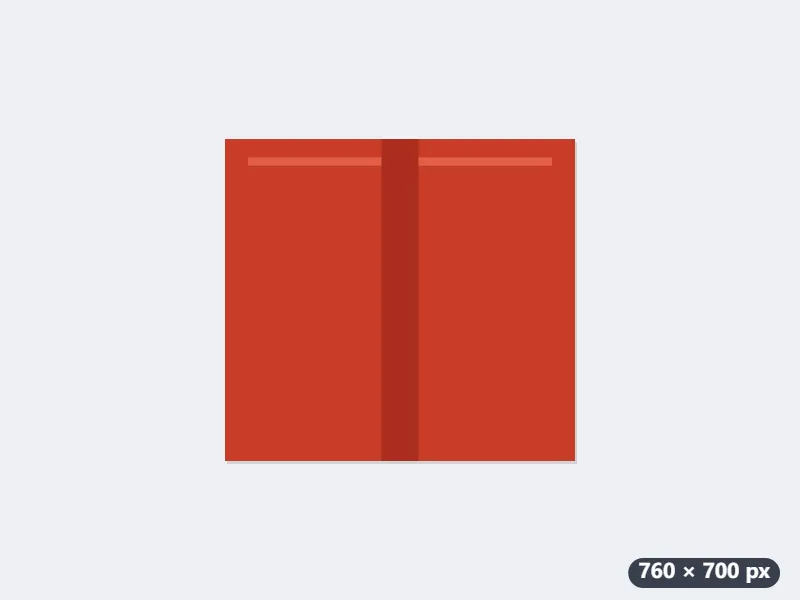
- Kenar rengi, dört kenarda en çok tekrar eden renktir: açık gri. Orta toleransta her kanalda bu renkten en fazla 28 sapan piksel kenar sayılır (Düşük: 10, Yüksek: 60).
- 1600 piksellik bir satırın içerik sayılması için en az 3 farklı piksel gerekir. 2 × 2 toz her satıra yalnızca 2 piksel koyar ve yok sayılır; fazladan kenar bıraktırmaz.
- «Kırp»a basılır: sonuçta «1600×1200 → 760×700» yazar, dosya adının sonuna -kırpılmış eklenir.
| Bırakılacak boşluk | Sonuç boyutu | Kutunun çevresinde |
|---|---|---|
| 0 px | 760 × 700 | hiç boşluk yok |
| 20 px | 800 × 740 | her yanda 20 px |
| 50 px | 860 × 800 | her yanda 50 px |
1600 × 1200 fotoğraf 760 × 700 olur: geriye yalnızca kutu kalır. İlan görselinde ürünün kenarlara yapışmaması için biraz nefes payı isterseniz bırakılacak boşluğu 20 yapın; sonuç 800 × 740 olur.
Nasıl çalışır
- Resimleri bırakın: PNG, JPG, WebP ya da iPhone HEIC.
- Kenarı “Kenarların rengi”nde bırakın ya da beyaz veya saydam seçin.
- Taramalar için toleransı artırın; biraz boşluk kalsın istiyorsanız bir değer girin.
- “Kırp”a basın. Her sonuç öncesi ve sonrası boyutunu gösterir.
Sık sorulan sorular
- Sayfa neyin kenar olduğunu nasıl anlıyor?
- Dört kenardaki piksellerin çoğunun paylaştığı rengi alır. Bir satır ancak yaklaşık her 500 pikselden biri farklıysa (1200 piksellik satırda 2) içerik sayılır; bir taramadaki toz zerresi işi bozmaz.
- Resmimden bir parça kesilir mi?
- Hayır. Yalnızca baştan sona kenar olan satır ve sütunlar kaldırılır.
- Saydam bir PNG saydam kalır mı?
- Evet, PNG ya da WebP olarak. JPEG saydamlık bilmez ve beyaz arka plan alır.
- Taranmış belgenin gri ya da sarımsı kenarı neden tam silinmiyor?
- Taramalarda kenar düz beyaz değildir; toleransı «Yüksek»e alın: her kanalda 60'a kadar sapan pikseller de kenar sayılır (Orta 28, Düşük 10). Tarayıcının bir kenarda bıraktığı koyu şerit ise kenar renginden çok farklı olduğu için içerik sayılır ve o kenar kesilmez; böyle bir şeridi elle kırpmak gerekir.
- Logonun çevresindeki saydam boşluk nasıl kesilir?
- «Kenarların rengi»nde bırakmanız yeter: kenar piksellerinin en az yarısı saydamsa kenar saydam kabul edilir; isterseniz doğrudan «Saydam»ı seçin. Görünür sayılmak için bir pikselin opaklığının toleransı aşması gerekir, bu yüzden logonun hafif gölgesi de korunur. Çok soluk bir gölgeyi bile kesmek istemiyorsanız toleransı «Düşük» yapın.
- Resimler yükleniyor mu?
- Hayır. Tarayıcınızda kırpılır.