Den leeren Rand von Bildern entfernen
Weißer oder transparenter Rand um ein Bild, automatisch abgeschnitten, für einen ganzen Stapel.
Dateien hier ablegen
oder klicken und vom Gerät auswählenUnterstützt: JPG, JPEG, PNG, WEBP, AVIF, GIF, BMP, HEIC, HEIF
Bis zu 3 Dateien pro VorgangBis zu 20 MB pro Datei5 Vorgänge pro TagLimits mit Pro aufheben✓ Funktioniert offline
Ihre Dateien bleiben auf Ihrem Gerät
Dieses Tool läuft vollständig in Ihrem Browser. Es wird nichts hochgeladen und nichts gespeichert. Sie können sogar die Internetverbindung trennen, bevor Sie beginnen.
Beispiel
Beispiel: Produktfoto für eine Kleinanzeige, 1600 × 1200, auf die Schachtel zugeschnitten
Für eine Kleinanzeige ist eine rote Schachtel vor hellgrauem Hintergrund fotografiert: schachtel.jpg, 1600 × 1200 Pixel, mit viel leerem Rand und oben links einem Staubkorn von 2 × 2 Pixeln. Die Einstellungen bleiben wie vorgegeben: „Die Farbe der Kanten“, Toleranz Mittel, Rand behalten 0.
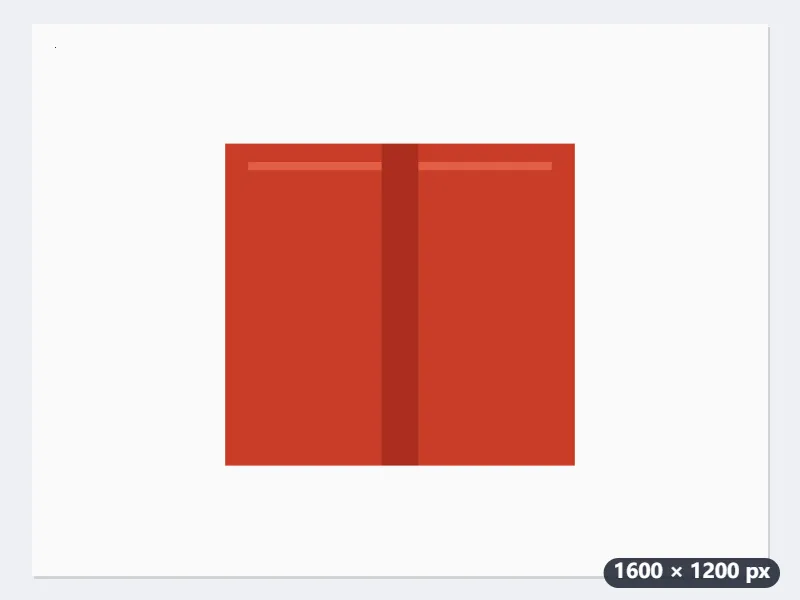
- Randfarbe ist die häufigste Farbe entlang der vier Kanten, hier das helle Grau. Bei Toleranz Mittel ist ein Pixel Rand, wenn kein Farbkanal mehr als 28 davon abweicht (Gering: 10, Hoch: 60).
- Eine Zeile mit 1600 Pixeln gilt erst als Inhalt, wenn mindestens 3 davon abweichen. Das Staubkorn bringt nur 2 pro Zeile und hält keinen Rand fest.
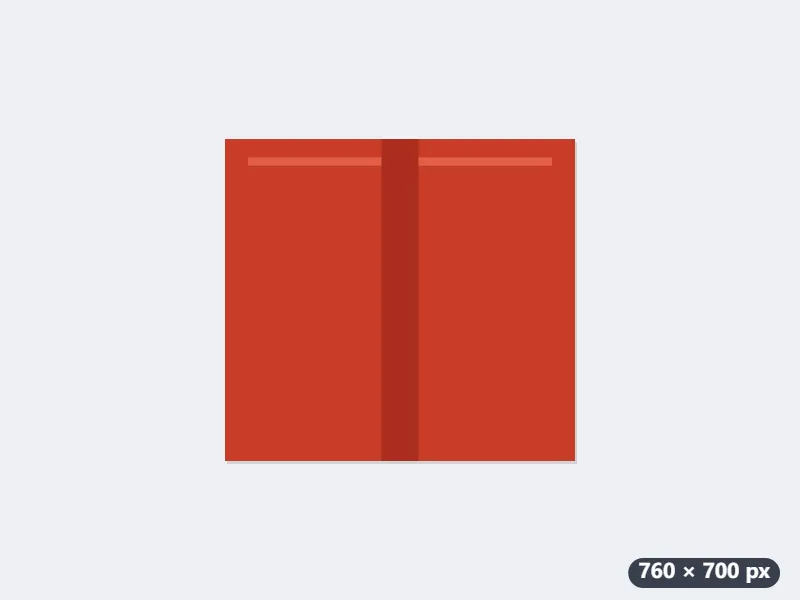
- „Zuschneiden“ klicken: Unter dem Ergebnis steht „1600×1200 → 760×700“, gespeichert wird schachtel-zugeschnitten.jpg.
| Rand behalten | Größe danach | Um die Schachtel |
|---|---|---|
| 0 px | 760 × 700 | kein Rand |
| 20 px | 800 × 740 | 20 px an jeder Seite |
| 50 px | 860 × 800 | 50 px an jeder Seite |
Aus 1600 × 1200 werden 760 × 700: nur noch die Schachtel, ohne dass in sie hineingeschnitten wird. Soll in der Anzeige etwas Luft um sie bleiben, ergibt „Rand behalten“ 20 ein Bild von 800 × 740.
So funktioniert es
- Legen Sie die Bilder ab: PNG, JPG, WebP oder HEIC vom iPhone.
- Lassen Sie den Rand auf „Die Farbe der Kanten“ oder wählen Sie Weiß bzw. Transparent.
- Erhöhen Sie die Toleranz für Scans; geben Sie einen Rand an, wenn etwas Platz bleiben soll.
- Klicken Sie auf „Zuschneiden“. Jedes Ergebnis zeigt seine Größe vorher und nachher.
Häufige Fragen
- Woher weiß die Seite, was Rand ist?
- Sie nimmt die Farbe, die die meisten Pixel entlang der vier Kanten teilen. Eine Zeile gilt erst als Inhalt, wenn etwa eines von 500 Pixeln abweicht (2 in einer Zeile von 1200 Pixeln), sodass ein Staubkorn auf einem Scan nicht stört.
- Wird in mein Bild hineingeschnitten?
- Nein. Entfernt werden nur ganze Zeilen und Spalten, die durchgehend Rand sind.
- Bleibt ein transparentes PNG transparent?
- Ja, als PNG oder WebP. JPEG kennt keine Transparenz und bekommt einen weißen Hintergrund.
- Wie behalte ich einen gleichmäßigen Rand um das Motiv?
- Mit „Rand behalten (px)“: Die Zahl bleibt an allen vier Seiten stehen, aus 760 × 700 werden bei 20 px 800 × 740. Mehr Fläche, als das Foto hat, kommt nicht dazu; soll das Bild etwa quadratisch werden, nehmen Sie danach „Bild quadratisch machen“.
- Warum wird bei meinem Scan kaum etwas abgeschnitten?
- Meist ist der Rand nicht einheitlich: gebrochenes Weiß, ungleichmäßig helles Papier oder JPEG-Rauschen. Stellen Sie die Toleranz auf Hoch, dann darf jeder Farbkanal bis 60 statt 28 abweichen. Besteht ein Bild nur aus Rand, kommt es unverändert zurück.
- Werden die Bilder hochgeladen?
- Nein. Sie werden im Browser zugeschnitten.