Bild quadratisch machen, ohne zuzuschneiden
Das ganze Bild im Quadrat – mit Rand statt Beschnitt.
Dateien hier ablegen
oder klicken und vom Gerät auswählenUnterstützt: JPG, JPEG, PNG, WEBP, AVIF, GIF, BMP, HEIC, HEIF
Bis zu 3 Dateien pro VorgangBis zu 20 MB pro Datei5 Vorgänge pro TagLimits mit Pro aufheben✓ Funktioniert offline
Ihre Dateien bleiben auf Ihrem Gerät
Dieses Tool läuft vollständig in Ihrem Browser. Es wird nichts hochgeladen und nichts gespeichert. Sie können sogar die Internetverbindung trennen, bevor Sie beginnen.
Beispiel
Beispiel: Sonnenuntergang aus dem Ostseeurlaub, 16:9, als Quadrat mit unscharfem Rand
Das Urlaubsfoto von der Ostsee: 1600 × 900 Pixel (16:9), ein orangefarbener Sonnenuntergang über dunkelblauem Meer, in der Mitte ein kleines Segelboot. Es soll ganz in einen quadratischen Beitrag, ohne dass etwas abgeschnitten wird. Einstellungen: Quadrat (1:1), Unscharfe Kopie des Bildes, Originalformat behalten.
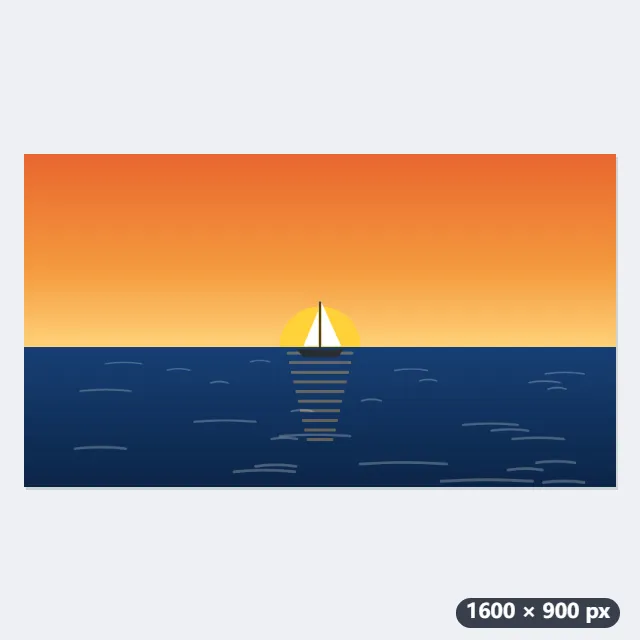
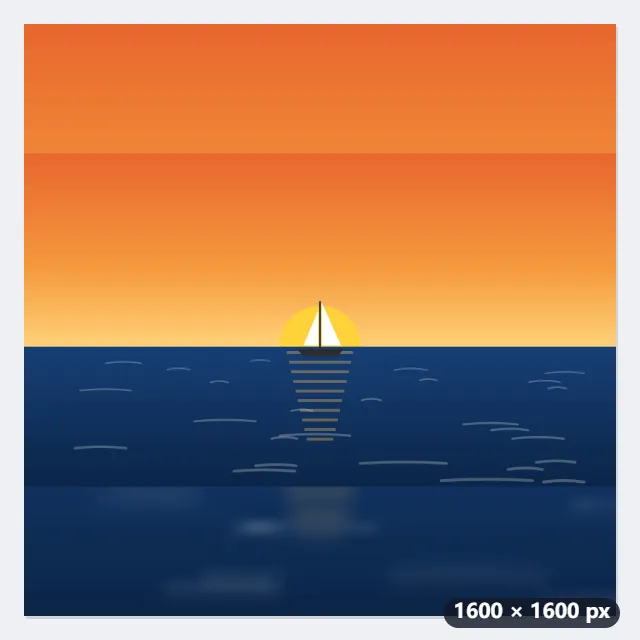
- Das Quadrat nimmt die längere Seite: 1600 × 1600 Pixel. Das Foto behält seine 1600 × 900 und sitzt in der Mitte, oben und unten bleiben je 350 Pixel frei.
- Diese Fläche füllt eine weiche, vergrößerte Kopie desselben Fotos, sodass die Farben weiterlaufen, statt an einer weißen Kante aufzuhören.
- Der Download trägt das Format im Namen: ostsee.jpg wird zu ostsee-1x1.jpg.
| Foto | Quadrat (1:1) | Hochformat 4:5 | Hochformat 9:16 |
|---|---|---|---|
| 1600 × 900 | 1600 × 1600 | 1600 × 2000 | 1600 × 2844 |
| 4000 × 3000 Handyfoto quer | 4000 × 4000 | 4000 × 5000 | 4000 × 7111 |
| 3000 × 4000 Handyfoto hoch | 4000 × 4000 | 3200 × 4000 | 3000 × 5333 |
| 1920 × 1080 Bildschirmfoto | 1920 × 1920 | 1920 × 2400 | 1920 × 3413 |
Ein Quadrat mit 1600 × 1600 Pixeln und dem ganzen Sonnenuntergang, Boot und Horizont an ihrem Platz: Der Beitrag zeigt das ganze Foto statt eines Ausschnitts aus der Mitte.
So funktioniert es
- Ziehen Sie ein oder mehrere Bilder in das Feld.
- Wählen Sie das Format: Quadrat, 4:5 für einen Instagram-Beitrag im Hochformat, 9:16 für Stories und Reels.
- Wählen Sie den Rand: weiß, schwarz, transparent oder eine vergrößerte, unscharfe Kopie des Bildes, als ginge das Bild weiter.
- Klicken Sie auf „Quadratisch machen“ und laden Sie die Ergebnisse herunter. Vom Bild wird nichts abgeschnitten.
Häufige Fragen
- Was ist der Unterschied zum Zuschneiden?
- Zuschneiden schneidet weg, was nicht ins Format passt. Hier bleibt jedes Pixel erhalten, und an den kurzen Seiten wird Platz ergänzt – ein breites Gruppenfoto oder ein hoher Screenshot passt so vollständig in einen quadratischen Beitrag.
- Verliert das Bild an Qualität?
- Das Bild wird nicht skaliert, sondern in Originalgröße in die Mitte einer größeren Fläche gesetzt. PNG und WebP bleiben exakt, JPG wird in hoher Qualität neu gespeichert.
- Warum kam mein JPG als PNG zurück?
- Weil Sie einen transparenten Rand gewählt haben, den JPG nicht speichern kann – er würde schwarz. Bei weißem, schwarzem oder unscharfem Rand bleibt das gewählte Format.
- Wie groß wird das Ergebnis?
- Die längere Richtung bleibt, die andere wird ergänzt, bis das Format stimmt; verkleinert wird nichts. Ein Handyfoto mit 4000 × 3000 Pixeln wird als Quadrat 4000 × 4000 groß, als 4:5 4000 × 5000. Soll die Datei kleiner sein, verkleinern Sie sie danach mit „Bildgröße ändern“.
- Wie poste ich ein ganzes Foto auf Instagram ohne Zuschneiden?
- Für einen Beitrag im Hochformat 4:5 wählen, für ein Quadrat 1:1, für Stories und Reels 9:16, und als Rand Weiß oder „Unscharfe Kopie des Bildes“. Das Bild hat dann schon das passende Format, und beim Hochladen muss nichts mehr abgeschnitten werden.
- Wird mein Bild hochgeladen, und was sind die kostenlosen Grenzen?
- Es wird nicht hochgeladen; das Bild wird in Ihrem Browser bearbeitet. Kostenlos sind 3 Bilder bis 20 MB pro Durchgang und 5 Durchgänge am Tag. Pro hebt diese Grenzen auf.