画像を正方形にする(余白を追加)
写真を1ミリも切らずに、余白を足して正方形に。
ここにファイルをドロップ
またはクリックして端末から選択対応形式: JPG, JPEG, PNG, WEBP, AVIF, GIF, BMP, HEIC, HEIF
1回あたり3ファイルまで1ファイル20 MBまで1日5回までProで制限を解除✓ オフラインでも利用可能
ファイルは端末の外に出ません
このツールはブラウザ内だけで動作します。アップロードも保存も行わないため、処理を始める前にインターネット接続を切っても問題ありません。
使用例
例:16:9の夕日の写真を、切らずに正方形のインスタ投稿に
1600×900ピクセル(16:9)の写真 yuuhi.jpg。オレンジ色の夕焼けと濃い青の海、真ん中に小さなヨットが浮かんでいます。全体を正方形の投稿に入れたいので、形「正方形(1:1)」、余白「写真をぼかして敷く」、出力形式「元の形式のまま」にします。
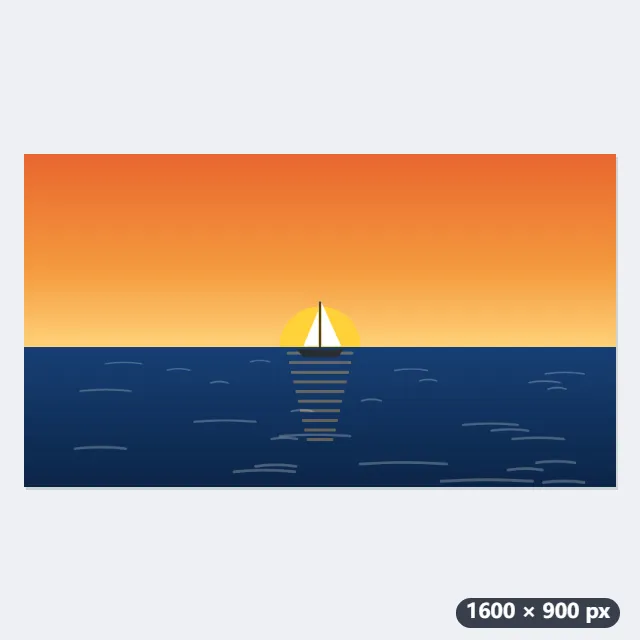
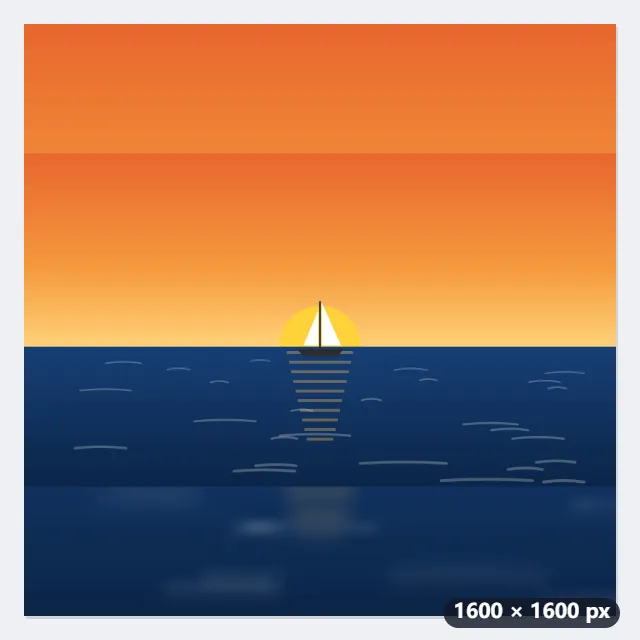
- 正方形の一辺は長い辺に合わせて1600ピクセル。写真は1600×900のまま中央に置かれ、上下に350ピクセルずつ余白ができます。
- 余白には同じ写真を大きく引き伸ばしてぼかしたものが敷かれるので、空と海の色が余白まで続いて見えます。
- 保存すると、ファイル名に形が付いて yuuhi-1x1.jpg になります。
| 元の画像 | 正方形(1:1) | 縦長 4:5 | 縦型 9:16 |
|---|---|---|---|
| 1600×900 | 1600×1600 | 1600×2000 | 1600×2844 |
| 4032×3024(スマホの横写真) | 4032×4032 | 4032×5040 | 4032×7168 |
| 3024×4032(スマホの縦写真) | 4032×4032 | 3226×4032 | 3024×5376 |
| 1920×1080(画面のスクリーンショット) | 1920×1920 | 1920×2400 | 1920×3413 |
夕日もヨットも水平線も元の位置のまま入った、1600×1600の正方形の画像。投稿しても写真の端が切れません。
使い方
- 画像をボックスにドロップします。複数でもかまいません。
- 形を選びます。インスタの通常投稿は正方形、縦長投稿は4:5、ストーリーズやリールは9:16です。
- 余白の色を選びます。「写真をぼかして敷く」にすると、写真が続いているように見える余白になります。
- 「正方形にする」を押して保存します。写真自体は縮小も切り取りもされません。
よくある質問
- トリミングとの違いは?
- トリミングは形に合わせて写真を切り取るので、はみ出した部分がなくなります。このツールは写真をすべて残し、足りない側に余白を足します。横長の集合写真や縦長のスクリーンショットも、欠けずに正方形の投稿に収まります。
- 画質は落ちますか?
- 写真は縮小せず、そのままの大きさで余白の中央に置きます。PNG・WebPはそのまま、JPGは高画質で保存し直します。
- JPGを入れたのにPNGで保存されました。
- 余白に「透明」を選んだためです。JPGは透明を扱えず、透明の部分が黒くなってしまうためPNGにしています。白・黒・ぼかしなら選んだ形式のまま保存します。
- 仕上がりの大きさは?
- 写真は縮小せず、足りない側にだけ余白を足します。1600×900を正方形にすると1600×1600、4:5なら1600×2000、9:16なら1600×2844です。縦長の3024×4032を正方形にすると、左右に余白を足して4032×4032になります。
- ストーリーズやリール用にするには?
- 形で「縦型 9:16」を選びます。横長の写真なら上下に、縦長の写真でも足りない分だけ余白が足されます。スマホの縦写真3024×4032なら3024×5376です。
- 画像はアップロードされますか?無料の制限は?
- アップロードされません。画像はブラウザ内で処理します。無料プランでは1回3枚・1枚20MBまで、1日5回まで使えます。Proでは制限がなくなります。