Rendere un’immagine quadrata senza ritagliarla
Tutta la foto in un quadrato, con spazio intorno invece di un taglio.
Trascina qui i file
oppure clicca per sceglierli dal tuo dispositivoFormati accettati: JPG, JPEG, PNG, WEBP, AVIF, GIF, BMP, HEIC, HEIF
Fino a 3 file per operazioneFino a 20 MB per file5 operazioni al giornoRimuovi i limiti con Pro✓ Funziona offline
I tuoi file restano sul tuo dispositivo
Questo strumento viene eseguito interamente nel tuo browser. Nulla viene caricato, nulla viene salvato, e puoi persino disattivare la connessione a internet prima di iniziare.
Esempio
Esempio: un tramonto sul mare in 16:9 reso quadrato, con lo sfondo sfocato
La foto delle vacanze: tramonto.jpg, 1600 × 900 pixel (16:9), un tramonto arancione sul mare blu scuro con una piccola barca a vela al centro. Va pubblicata in un post quadrato senza tagliare né la barca né il cielo. Impostazioni: «Quadrato (1:1)», «Copia sfocata dell’immagine», «Mantieni il formato originale».
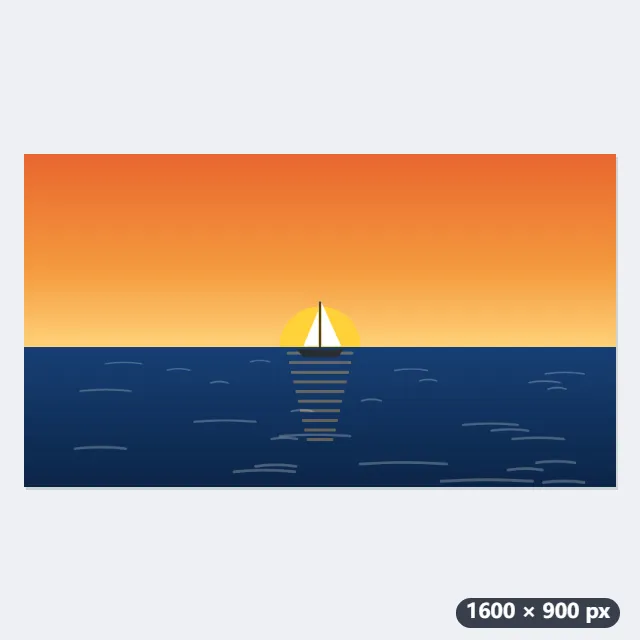
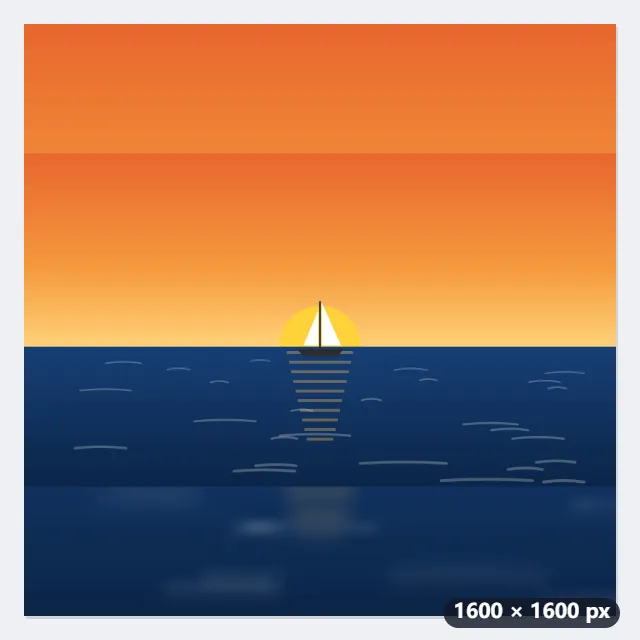
- Il quadrato prende il lato lungo: 1600 × 1600 pixel. La foto resta 1600 × 900, senza essere ridimensionata, e sta al centro con 350 pixel liberi sopra e 350 sotto.
- Lo spazio viene riempito con una copia della stessa foto, ingrandita e molto sfocata: l’arancione del cielo continua in alto e il blu del mare in basso, senza bande bianche.
- Il nome del file porta il formato: tramonto.jpg diventa tramonto-1x1.jpg, risalvato in alta qualità.
| Spazio intorno | Sopra e sotto la foto | File che scarichi |
|---|---|---|
| Bianco | due bande bianche da 350 px | tramonto-1x1.jpg |
| Nero | due bande nere da 350 px | tramonto-1x1.jpg |
| Copia sfocata dell’immagine | il cielo e il mare sfocati, che continuano | tramonto-1x1.jpg |
| Trasparente | niente: lo spazio resta vuoto | tramonto-1x1.png, perché il JPG non conserva la trasparenza |
Un quadrato 1600 × 1600 con tutto il tramonto, la barca e l’orizzonte dove erano: il post mostra la foto intera invece di un ritaglio del centro.
Come funziona
- Trascina una o più immagini.
- Scegli il formato: quadrato, 4:5 per un post verticale di Instagram, 9:16 per Storie e Reel.
- Scegli cosa riempie lo spazio: bianco, nero, trasparente o una copia ingrandita e sfocata dell’immagine, come se continuasse.
- Premi «Rendi quadrata» e scarica i risultati. Dell’immagine non si taglia nulla.
Domande frequenti
- Che differenza c’è con il ritaglio?
- Il ritaglio taglia ciò che esce dal formato. Qui ogni pixel resta e si aggiunge spazio sui lati corti: una foto di gruppo larga o uno screenshot alto entrano interi in un post quadrato.
- Si perde qualità?
- L’immagine non viene ridimensionata: è posata alla sua misura al centro di una tela più grande. PNG e WebP la conservano esatta; il JPG viene risalvato in alta qualità.
- Perché il mio JPG è tornato come PNG?
- Perché hai scelto uno sfondo trasparente, che il JPG non può conservare: lo spazio uscirebbe nero. Con sfondo bianco, nero o sfocato resta il formato scelto.
- Quale formato scelgo per Instagram?
- Quadrato 1:1 o Verticale 4:5 per un post, 9:16 per Storie e Reel. La stessa foto 1600 × 900 diventa 1600 × 1600 in 1:1, 1600 × 2000 in 4:5 e 1600 × 2844 in 9:16: la larghezza resta, si aggiunge spazio sopra e sotto.
- E con una foto verticale del telefono?
- Lo spazio si aggiunge ai lati: una foto 3024 × 4032 diventa 4032 × 4032 in quadrato e 3226 × 4032 in 4:5, senza perdere un pixel della foto.
- La mia immagine viene caricata, e quali sono i limiti gratuiti?
- Non viene caricata: l’immagine viene modificata nel tuo browser. Il piano gratuito consente 3 immagini da 20 MB per esecuzione e 5 esecuzioni al giorno. Pro toglie questi limiti.