Deixar uma imagem quadrada sem cortar
A foto inteira num quadrado, com espaço em volta em vez de um corte.
Solte os arquivos aqui
ou clique para escolher no seu dispositivoFormatos aceitos: JPG, JPEG, PNG, WEBP, AVIF, GIF, BMP, HEIC, HEIF
Até 3 arquivos por vezAté 20 MB por arquivo5 usos por diaRemova os limites com o Pro✓ Funciona offline
Seus arquivos ficam no seu dispositivo
Esta ferramenta roda inteiramente no seu navegador. Nada é enviado, nada é armazenado, e você pode até desligar a internet antes de começar.
Exemplo
Exemplo: o pôr do sol da viagem, em 16:9, num post quadrado com fundo desfocado
Uma foto da viagem a Ilhabela: 1600 × 900 px (16:9), um pôr do sol laranja sobre o mar azul-escuro, com um veleiro pequeno no meio. Ela tem de entrar inteira num post quadrado, sem cortar o barco nem o horizonte. Ajustes: Quadrado (1:1), Cópia desfocada da imagem, Manter o formato original.
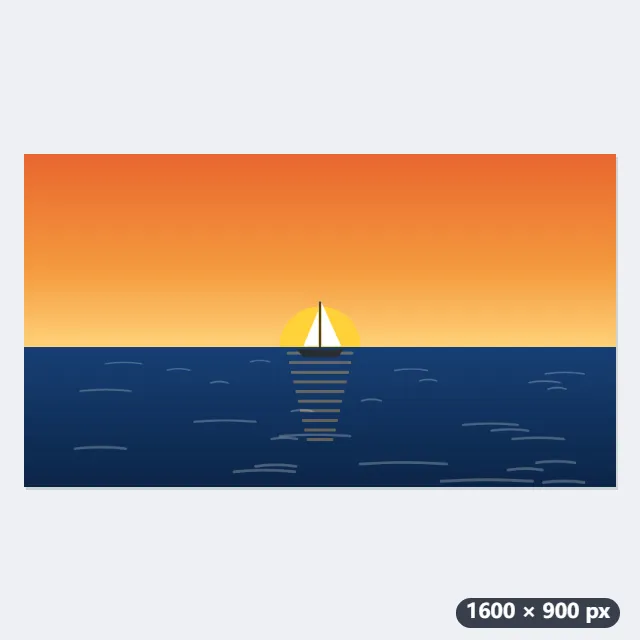
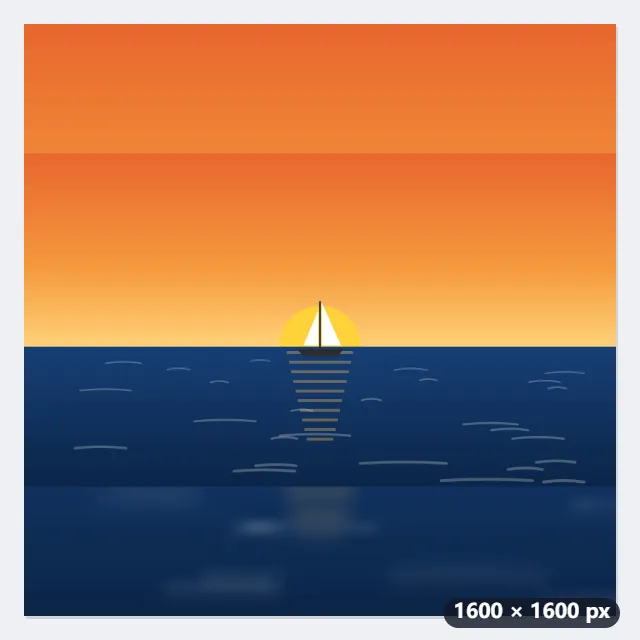
- O quadrado pega o lado maior: 1600 × 1600 px. A foto fica com os seus 1600 × 900 no centro, com 350 px livres em cima e 350 embaixo.
- Esse espaço é preenchido por uma cópia ampliada e bem desfocada da própria foto: o laranja e o azul continuam até a borda, sem faixa branca.
- O arquivo baixado leva o formato no nome: ilhabela.jpg vira ilhabela-1x1.jpg.
| Foto | Quadrado (1:1) | Vertical 4:5 | Vertical 9:16 |
|---|---|---|---|
| 1600 × 900 | 1600 × 1600 | 1600 × 2000 | 1600 × 2844 |
| 4000 × 3000, celular deitado | 4000 × 4000 | 4000 × 5000 | 4000 × 7111 |
| 3000 × 4000, celular em pé | 4000 × 4000 | 3200 × 4000 | 3000 × 5333 |
| 1080 × 2400, print do celular | 2400 × 2400 | 1920 × 2400 | 1350 × 2400 |
Um quadrado de 1600 × 1600 com o pôr do sol inteiro, o barco e o horizonte onde estavam: o post mostra a foto toda, e não um recorte do meio dela.
Como funciona
- Arraste uma ou mais imagens.
- Escolha o formato: quadrado, 4:5 para um post vertical do Instagram, 9:16 para Stories e Reels.
- Escolha o que preenche o espaço: branco, preto, transparente ou uma cópia ampliada e desfocada da imagem, como se ela continuasse.
- Clique em «Deixar quadrada» e baixe os resultados. Nada da imagem é cortado.
Perguntas frequentes
- Qual a diferença para recortar?
- Recortar corta o que passa do formato. Aqui cada pixel fica e o espaço é acrescentado nos lados curtos: uma foto de grupo larga ou uma captura de tela alta cabem inteiras num post quadrado.
- Qual formato usar no Instagram?
- Quadrado (1:1) para o post clássico e Vertical 4:5 para o post em pé, que ocupa mais da tela; 9:16 é o de Stories e Reels. Uma foto em pé de 3000 × 4000 cabe inteira em 4:5 com 100 px de cada lado (3200 × 4000); no quadrado, com 500 px de cada lado (4000 × 4000).
- E um print do celular?
- Um print de 1080 × 2400 é alto e estreito. Em 9:16 ele ganha 135 px de cada lado (1350 × 2400); no quadrado, 660 px de cada lado (2400 × 2400). O texto do print continua do mesmo tamanho, porque nada é redimensionado.
- Perde qualidade?
- A imagem não é redimensionada: é colocada no tamanho dela no centro de uma tela maior. PNG e WebP a guardam exata; o JPG é salvo de novo em alta qualidade.
- Por que meu JPG voltou como PNG?
- Porque você escolheu fundo transparente, que o JPG não guarda: o espaço sairia preto. Com fundo branco, preto ou desfocado, o formato escolhido é mantido.
- Minha imagem é enviada, e quais são os limites gratuitos?
- Não é enviada: a imagem é editada no seu navegador. O plano gratuito permite 3 imagens de 20 MB por vez e 5 vezes por dia. O Pro tira esses limites.