사진 정사각형 만들기
자르지 않고 여백을 넣어 사진 전체를 정사각형에.
여기에 파일을 끌어다 놓으세요
또는 클릭해서 기기에서 선택지원 형식: JPG, JPEG, PNG, WEBP, AVIF, GIF, BMP, HEIC, HEIF
1회 최대 3개 파일파일당 최대 20MB하루 5회Pro로 제한 해제✓ 오프라인에서도 사용 가능
파일은 내 기기 밖으로 나가지 않습니다
이 도구는 브라우저 안에서만 작동합니다. 업로드도 저장도 하지 않으므로, 시작하기 전에 인터넷 연결을 끊어도 그대로 작동합니다.
사용 예시
예시: 16:9 노을 사진을 자르지 않고 흐린 배경으로 인스타 정사각형에
1600 × 900픽셀(16:9) 노을.jpg: 주황빛 노을 아래 짙은 파란 바다, 가운데에 작은 돛단배가 있습니다. 정사각형 게시물에 잘리지 않게 올리려 합니다. 설정은 비율 「정사각형 (1:1)」, 여백 「사진을 흐리게 늘린 배경」, 저장 형식 「원본 형식 유지」입니다.
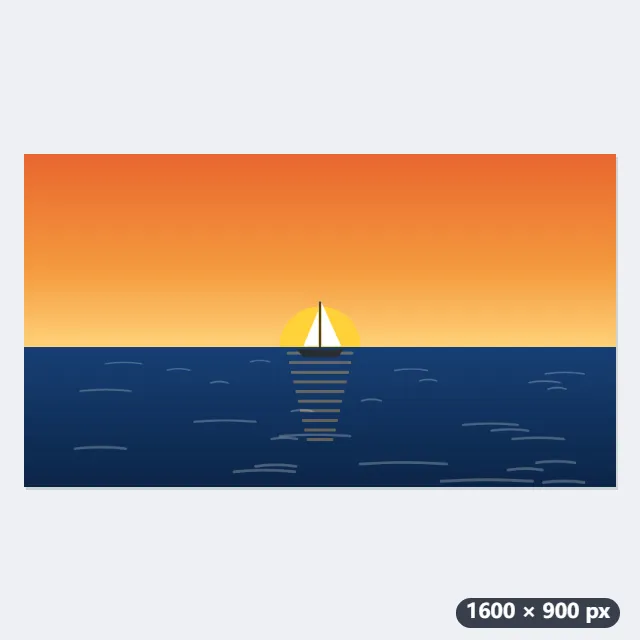
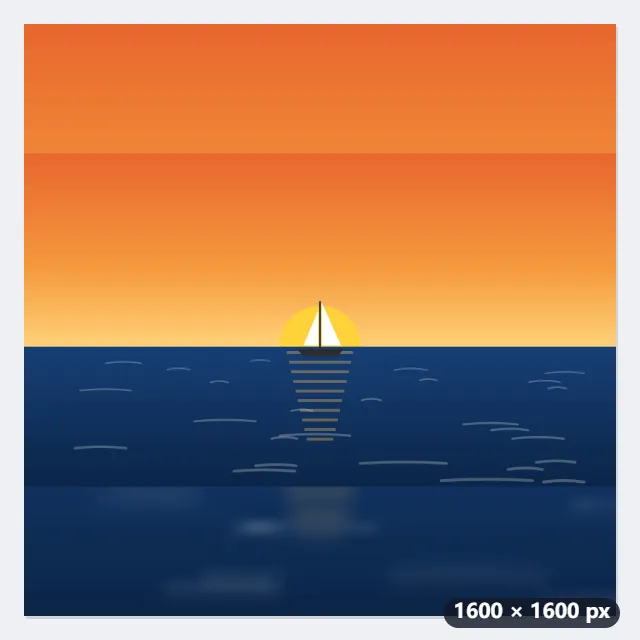
- 정사각형은 긴 쪽에 맞춰 1600 × 1600픽셀이 됩니다. 사진은 1600 × 900 그대로 가운데에 놓이고 위아래에 350픽셀씩 여백이 생깁니다.
- 여백은 같은 사진을 크게 늘려 흐리게 한 것으로 채워져, 하얀 띠 대신 노을과 바다 색이 가장자리까지 이어집니다.
- 저장하면 이름에 비율이 붙어 노을.jpg가 노을-1x1.jpg가 됩니다.
| 원본 | 정사각형 (1:1) | 세로 4:5 | 세로 9:16 |
|---|---|---|---|
| 1600 × 900 노을 사진 | 1600 × 1600 | 1600 × 2000 | 1600 × 2844 |
| 4032 × 3024 휴대폰 가로 사진 | 4032 × 4032 | 4032 × 5040 | 4032 × 7168 |
| 3024 × 4032 휴대폰 세로 사진 | 4032 × 4032 | 3226 × 4032 | 3024 × 5376 |
| 1080 × 2340 휴대폰 화면 캡처 | 2340 × 2340 | 1872 × 2340 | 1316 × 2340 |
돛단배와 수평선이 제자리에 있는 1600 × 1600 정사각형. 정사각형 게시물에도 사진 가운데만이 아니라 노을 전체가 그대로 들어갑니다.
사용 방법
- 사진을 한 장 이상 끌어 놓습니다.
- 비율을 고릅니다. 정사각형, 인스타 세로 게시물은 4:5, 스토리와 릴스는 9:16입니다.
- 여백을 무엇으로 채울지 고릅니다. 흰색, 검은색, 투명, 또는 사진이 이어지는 것처럼 보이는 흐린 배경입니다.
- “정사각형 만들기”를 누르고 결과를 받습니다. 사진은 한 픽셀도 잘리지 않습니다.
자주 묻는 질문
- 자르기와 무엇이 다른가요?
- 자르기는 비율 밖으로 나간 부분을 잘라 냅니다. 여기서는 모든 픽셀을 남기고 짧은 쪽에 여백을 더합니다. 옆으로 긴 단체 사진이나 세로로 긴 캡처도 정사각형 게시물에 통째로 들어갑니다.
- 화질이 떨어지나요?
- 사진 크기를 바꾸지 않고 더 큰 캔버스 가운데에 원래 크기로 놓습니다. PNG와 WebP는 그대로 보존되고, JPG는 높은 품질로 다시 저장됩니다.
- JPG가 PNG로 나왔어요.
- 투명 여백을 골랐기 때문입니다. JPG는 투명을 담지 못해 여백이 검게 나옵니다. 흰색, 검은색, 흐린 배경이면 고른 형식 그대로 저장됩니다.
- 세로로 긴 화면 캡처도 정사각형이 되나요?
- 네. 1080 × 2340 대화 캡처를 정사각형으로 하면 2340 × 2340이 되고 양옆에 630픽셀씩 여백이 생깁니다. 세로 4:5를 고르면 1872 × 2340으로 여백이 줄어듭니다. 글자는 줄어들지 않고 원래 크기 그대로 가운데에 남습니다.
- 사진이 업로드되나요? 무료 제한은?
- 업로드되지 않습니다. 이미지는 브라우저 안에서 편집됩니다. 무료 플랜은 한 번에 3장, 장당 20MB까지, 하루 5회까지입니다. Pro는 제한이 없습니다.