Hacer una imagen cuadrada sin recortar
Toda la foto en un cuadrado, con espacio alrededor en lugar de un recorte.
Arrastra tus archivos aquí
o haz clic para elegirlos desde tu dispositivoFormatos admitidos: JPG, JPEG, PNG, WEBP, AVIF, GIF, BMP, HEIC, HEIF
Hasta 3 archivos por operaciónHasta 20 MB por archivo5 operaciones al díaQuita los límites con Pro✓ Funciona sin conexión
Tus archivos se quedan en tu dispositivo
Esta herramienta se ejecuta por completo en tu navegador. No se sube nada, no se guarda nada, e incluso puedes desconectarte de internet antes de empezar.
Ejemplo
Ejemplo: un atardecer 16:9 hecho cuadrado con el fondo desenfocado
La foto: 1600 × 900 px (16:9), un atardecer naranja sobre un mar azul oscuro con un velero pequeño en el centro. Va a una publicación cuadrada y no se puede cortar nada. Ajustes: Cuadrado (1:1), Copia desenfocada de la imagen, Mantener el formato original.
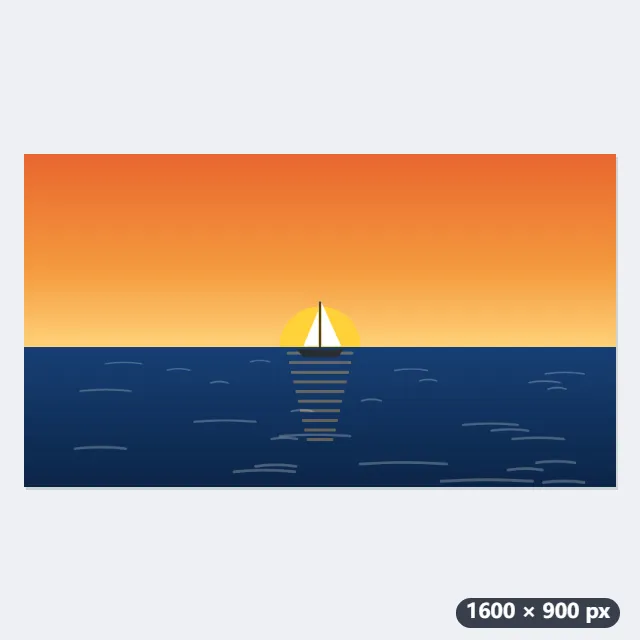
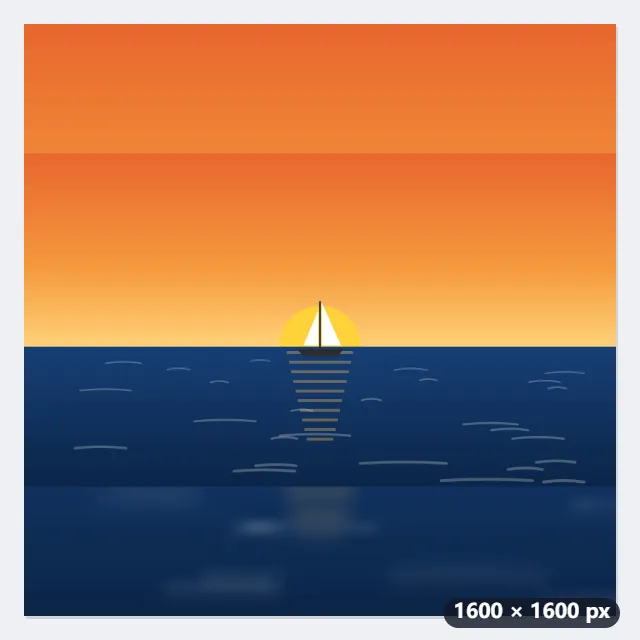
- El cuadrado toma el lado largo: 1600 × 1600 px. La foto conserva sus 1600 × 900 y queda centrada, con 350 px libres arriba y 350 abajo.
- Ese espacio se llena con una copia ampliada y suave de la misma foto: el naranja y el azul siguen hasta el borde, sin franjas blancas.
- La descarga lleva el formato en el nombre: atardecer.jpg pasa a ser atardecer-1x1.jpg.
| Formato | Lienzo | Espacio arriba / abajo |
|---|---|---|
| Cuadrado (1:1) | 1600 × 1600 | 350 / 350 px |
| Vertical 4:5 | 1600 × 2000 | 550 / 550 px |
| Vertical 3:4 | 1600 × 2133 | 617 / 616 px |
| Vertical 9:16 | 1600 × 2844 | 972 / 972 px |
| Panorámico 16:9 | 1600 × 900 | nada: ya tiene ese formato |
Un cuadrado de 1600 × 1600 con todo el atardecer, el barco y el horizonte donde estaban: la publicación muestra la foto entera y no un recorte del centro.
Cómo funciona
- Suelta una o varias imágenes.
- Elige el formato: cuadrado, 4:5 para una publicación vertical de Instagram, 9:16 para Stories y Reels.
- Elige qué llena el espacio: blanco, negro, transparente o una copia ampliada y desenfocada de la imagen, como si continuara.
- Pulsa «Hacer cuadrada» y descarga los resultados. No se corta nada de la imagen.
Preguntas frecuentes
- ¿En qué se diferencia de recortar?
- Recortar corta lo que sobra. Aquí se conserva cada píxel y se añade espacio en los lados cortos: una foto de grupo ancha o una captura alta caben enteras en una publicación cuadrada.
- ¿Se pierde calidad?
- La imagen no se redimensiona: se coloca a su tamaño en el centro de un lienzo mayor. PNG y WebP la conservan exacta; el JPG se vuelve a guardar en alta calidad.
- ¿Por qué mi JPG volvió como PNG?
- Porque elegiste fondo transparente, que el JPG no admite: el espacio saldría negro. Con fondo blanco, negro o desenfocado se mantiene el formato elegido.
- ¿Cómo hago cuadrada una captura del móvil?
- Una captura vertical de 1080 × 2400 se convierte en un cuadrado de 2400 × 2400, con 660 px a cada lado. Si es para Stories, en 9:16 basta con 135 px por lado: 1350 × 2400.
- ¿Qué tamaño sale en 4:5 para Instagram?
- El lado que manda no cambia: una foto horizontal de 1600 × 900 da 1600 × 2000, y una vertical de móvil de 3024 × 4032 da 3226 × 4032. La imagen no se amplía ni se reduce; si necesitas 1080 px de ancho, redimensiona después.
- ¿Se sube mi imagen y cuáles son los límites gratuitos?
- No se sube: la imagen se cambia en tu navegador. El plan gratuito permite 3 imágenes de 20 MB por pasada y 5 pasadas al día. Pro quita estos límites.