画像を鮮明化
輪郭はくっきり、肌や空はなめらかに。保存前にプレビューで確認。
ここにファイルをドロップ
またはクリックして端末から選択対応形式: JPG, JPEG, PNG, WEBP, AVIF, GIF, BMP, HEIC, HEIF
1回あたり3ファイルまで1ファイル20 MBまで1日5回までProで制限を解除✓ オフラインでも利用可能
ファイルは端末の外に出ません
このツールはブラウザ内だけで動作します。アップロードも保存も行わないため、処理を始める前にインターネット接続を切っても問題ありません。
使用例
例:少しピンぼけしたパン屋の看板の写真を、標準設定でくっきりさせる
スマホで撮った店の看板の写真が、拡大すると少し甘い状態です。紺地にクリーム色の文字で「ベーカリー」「営業 7:00〜18:00」、上に緑の日よけ、まわりはレンガの壁。強さ60・半径1px・しきい値4の標準設定のまま、100 %のプレビューで文字の輪郭を見比べます。
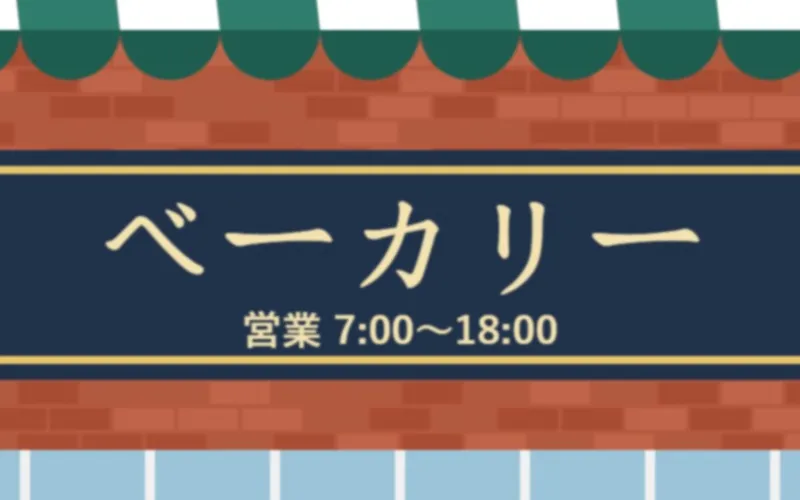
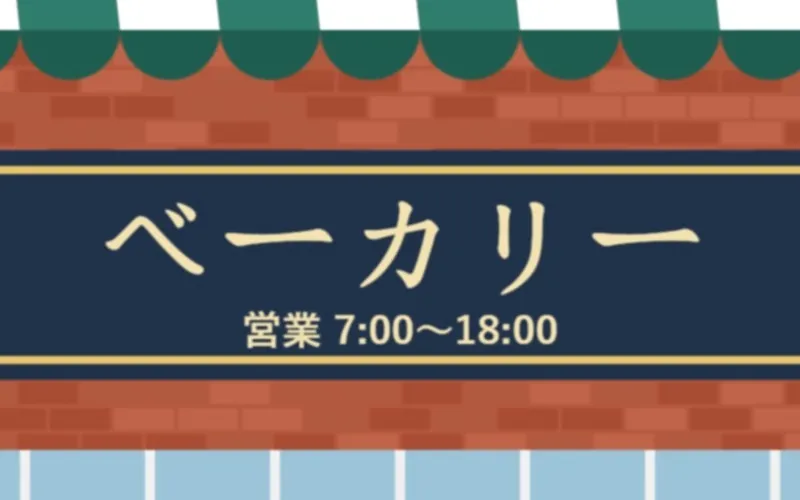
- 標準設定では、輪郭の両側の画素が押し広げられます。明るさ100と160の境目なら89と171に。境目のすぐそばだけコントラストが上がり、文字の線がくっきり見えます。
- レンガの細かいざらつき(明るさの差3ほど)は、しきい値4ならそのまま残ります。しきい値0にすると、このざらつきまで強調されます。
- 白地に黒い文字のような強いコントラストでは、標準設定でも境目が255と6まで振り切れます。文字のまわりに白や黒のふちが見えたら、強さを下げます。
| 設定 | 明るさ100→160の輪郭の両側の画素 |
|---|---|
| 補正前 | 100 | 160 |
| 標準(強さ60・半径1px) | 89 | 171 |
| 強さ120 | 78 | 182 |
| 強さ200 | 64 | 196 |
| 半径0.5px | 98 | 162 |
| 半径2px | 98, 92, 86 | 174, 168, 162 |
看板の文字は標準設定でくっきりし、レンガの壁はざらつきません。もっと甘い写真なら強さを上げ、ふちが目立つなら下げます。半径を大きくすると効果が輪郭から離れた画素まで広がり、大きくぼやけた輪郭に向きます。保存したファイル名には「-シャープ」が付きます。
使い方
- 写真を追加します。JPG・PNG・WebP・HEIC に対応し、複数まとめても大丈夫です。
- 100 % の補正前・補正後のプレビューを見ながら、強さと半径を調整します。ノイズや肌がざらついてきたら、しきい値を上げます。
- 「鮮明にする」を押して保存します。ファイル名には「-シャープ」が付きます。
よくある質問
- 鮮明化(シャープ)で何が変わりますか?
- 輪郭の境目だけコントラストを上げて、くっきり見せます(アンシャープマスク)。色ではなく明るさだけにかけるので、色のにじみも出ません。少しのピンぼけや、スマホ・スキャナーの写真、縮小した画像の甘さを取り戻せますが、もともと写っていない細部は作れません。
- どの設定がいいですか?
- まずは強さ 60、半径 1 から試してください。大きくぼやけた輪郭には半径を大きく、細かい質感には小さくします。輪郭に白や黒のふち(ハロー)が出たら強さを下げます。画像を縮小するときは、縮小してから最後に鮮明化するのがおすすめです。
- しきい値は何のためにありますか?
- 小さな明るさの差には手を付けないので、肌や空、ノイズはなめらかなまま、本当の輪郭だけがくっきりします。高感度で撮ったノイズの多い写真では上げてください。
- ひどくぼやけた写真や小さな画像にも効きますか?
- 効果は少しだけです。大きくぼやけた写真や解像度の低い画像、ドットが目立つ画像は、AI で細部を作り直す「画像を高画質化」のほうが向いています。必要ならそのあとで鮮明化してください。
- スキャンした書類や、文字を撮った写真にも使えますか?
- 使えます。文字の輪郭が強調されて読みやすくなります。ただし白地に黒い文字はもともとコントラストが強いので、標準の強さ60でも文字のまわりに白いふちが出ることがあります。気になるときは強さを30〜40に下げて、プレビューで確かめてください。
- 写真はアップロードされますか?
- いいえ。鮮明化はブラウザの中で行い、写真が端末の外に出ることはありません。保存した画像には撮影情報(Exif)は残りません。