画像の明るさ・コントラスト・彩度を調整
スライダー3本と、保存結果そのままのプレビュー。
ここにファイルをドロップ
またはクリックして端末から選択対応形式: JPG, JPEG, PNG, WEBP, AVIF, GIF, BMP, HEIC, HEIF
1回あたり3ファイルまで1ファイル20 MBまで1日5回までProで制限を解除✓ オフラインでも利用可能
ファイルは端末の外に出ません
このツールはブラウザ内だけで動作します。アップロードも保存も行わないため、処理を始める前にインターネット接続を切っても問題ありません。
使用例
例:夕方の室内で撮った暗い湯のみの写真を、明るさ+25・コントラスト+10・彩度+10で
フリマアプリに出品する白い湯のみを夕方の部屋で撮ったら、全体が暗く、白い器が灰色に写りました。1200×900ピクセルのyunomi.jpgをドロップし、明るさ+25、コントラスト+10、彩度+10にします。
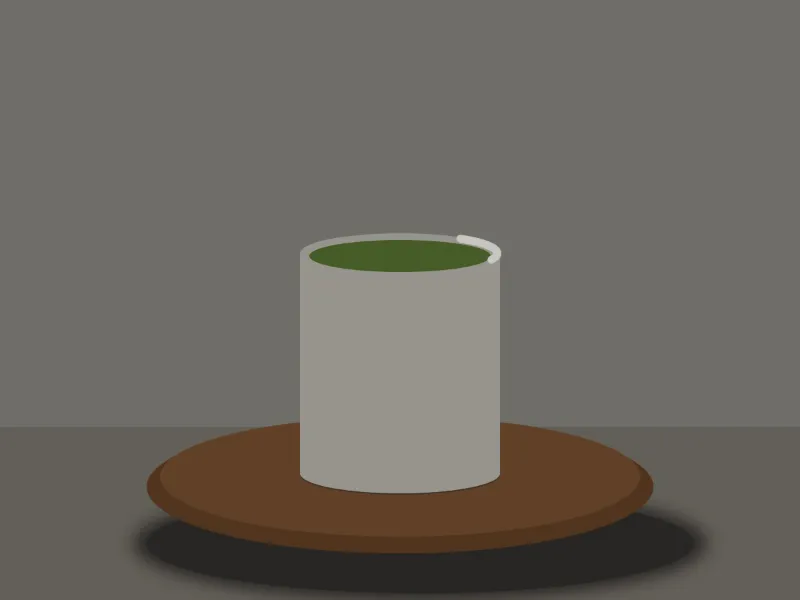
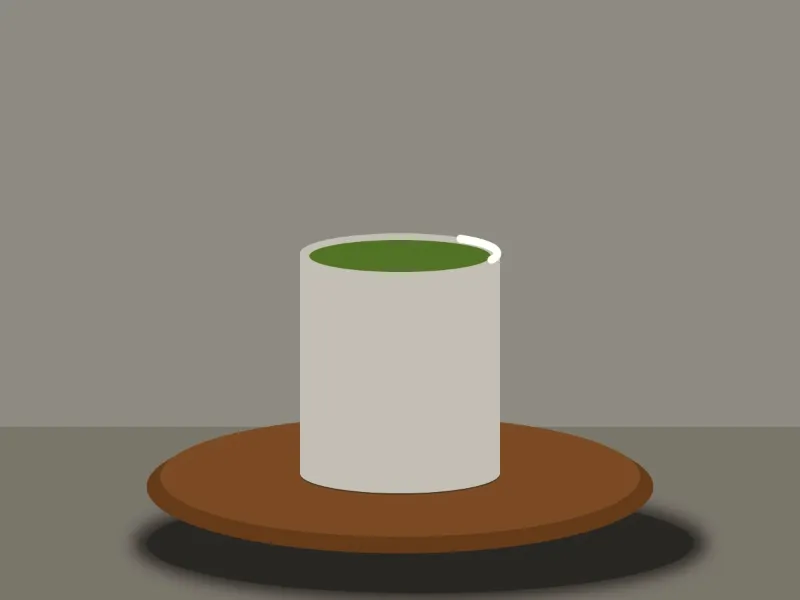
- 計算は明るさ→コントラスト→彩度の順です。明るさ+25で、まず各色の値が1.25倍になります(R150なら187.5)。
- コントラスト+10で、各値を中間の128から1.1倍遠ざけます。明るい部分はより明るく、明るさで浮いた影はまた締まります。
- 彩度+10で、各画素の色をその灰色から1.1倍離し、お盆の木目やお茶の緑を少しだけ濃くします。
| 写真の部分 | 元の色(R・G・B) | 調整後 |
|---|---|---|
| 湯のみの白 | 150・148・140 | 194・191・179 |
| 木のお盆 | 96・64・38 | 123・74・35 |
| うしろの壁 | 112・110・104 | 141・138・129 |
| お茶の緑 | 70・92・40 | 82・115・37 |
| 器のふちの光 | 200・198・192 | 255・255・250 |
| お盆の下の影 | 40・38・36 | 42・39・36 |
yunomi-adjusted.jpgが、1200×900ピクセルのまま保存されます。器は白く見え、影は締まったまま。ふちの光は255の真っ白に届いたので、これ以上明るさを上げると光の部分の細かい階調がなくなります。
使い方
- 画像をボックスにドロップします。複数でもかまいません。1枚目がプレビューに表示されます。
- スライダーを動かします。明るさは全体を明るく・暗く、コントラストは明暗の差を強く・弱く、彩度は色を鮮やかに・薄くします。彩度をいちばん左にすると白黒になります。
- プレビューは保存結果と同じ計算です。元に戻すにはスライダーを0に戻します。
- 「適用する」を押すと、すべての画像に同じ設定が適用されます。
よくある質問
- プレビューと保存結果は同じですか?
- 同じです。プレビューは保存時と同じ計算を同じ画素に対して行っていて、違うのは縮小した画像で表示していることだけです。
- 画質は落ちますか?
- 調整では画素の値そのものを変えるので、スライダーを大きく動かすと、いちばん明るい部分や暗い部分の細部が失われることがあります。PNGで保存すれば調整結果がそのまま残り、JPGは高画質で保存し直します。
- 複数の写真をまとめて調整できますか?
- はい。まとめてドロップすると、1枚目で決めた設定がすべての画像に適用されます。同じ場所・同じ光で撮った写真をそろえるのに向いています。
- 暗い写真はどのくらい明るくすればいいですか?
- まず明るさを+20〜+30にして、白いもの(紙や器)が白く見えるかを見ます。明るさは色の値を掛け算で上げるので、+30なら200の部分は200×1.3=260となり、255の真っ白で止まります。光っている部分が飛びそうなら明るさを少し戻し、コントラストで締めます。
- 白っぽくかすんだスキャンや写真をはっきりさせるには?
- コントラストを上げます。各色が中間の128から遠ざかるので、+30なら薄い灰色の文字(R100)は92に濃くなり、紙の地(R220)は248に近づいて白くなります。
- 画像はアップロードされますか?無料の制限は?
- アップロードされません。画素の調整はブラウザ内で行います。無料プランでは1回3枚・1枚20MBまで、1日5回まで使えます。Proでは制限がなくなります。