Ajustar brilho, contraste e saturação
Três controles e uma prévia exata do que você vai baixar.
Solte os arquivos aqui
ou clique para escolher no seu dispositivoFormatos aceitos: JPG, JPEG, PNG, WEBP, AVIF, GIF, BMP, HEIC, HEIF
Até 3 arquivos por vezAté 20 MB por arquivo5 usos por diaRemova os limites com o Pro✓ Funciona offline
Seus arquivos ficam no seu dispositivo
Esta ferramenta roda inteiramente no seu navegador. Nada é enviado, nada é armazenado, e você pode até desligar a internet antes de começar.
Exemplo
Foto escura de uma caneca de cerâmica, clareada com brilho +25 para a loja virtual
Uma ceramista fotografa uma caneca branca com chá verde, sobre um pratinho de madeira, para vender na loja virtual. Feita no fim da tarde, no ateliê, a foto sai escura e a caneca parece cinza. Ela solta caneca.jpg, de 1200 × 900 pixels, e põe Brilho +25, Contraste +10 e Saturação +10.
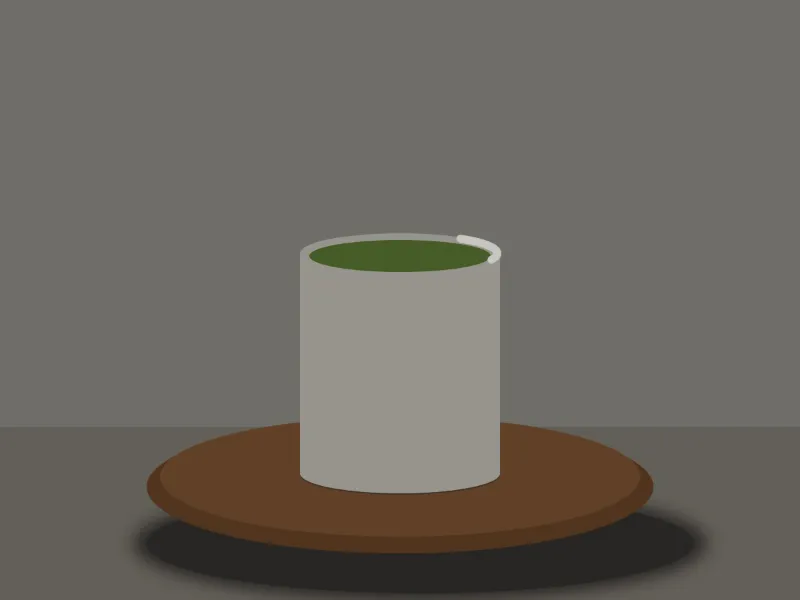
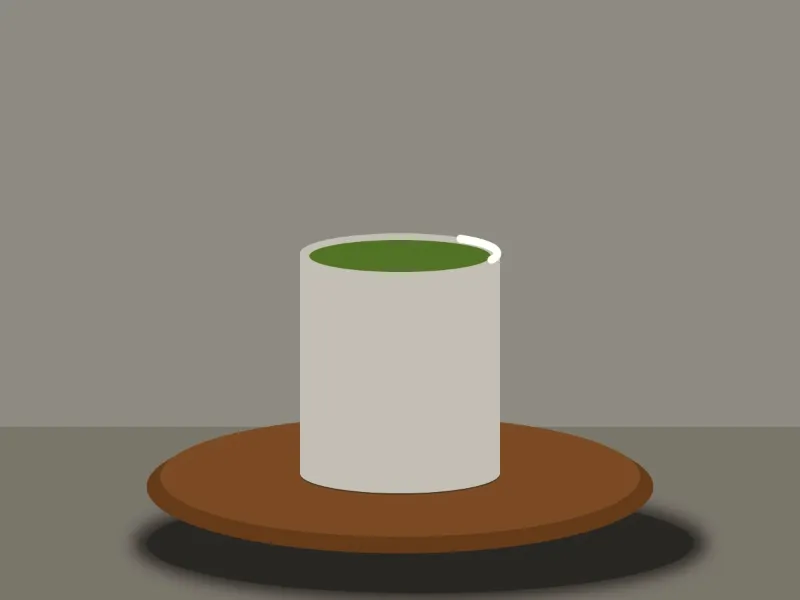
- A conta segue sempre esta ordem: brilho, contraste, saturação. Brilho +25 multiplica cada valor de cor por 1,25: o vermelho 151 da caneca vira 188,75.
- Contraste +10 afasta cada valor do cinza médio, 128, multiplicando a distância por 1,1: o claro clareia mais um pouco, e as sombras que o brilho levantou voltam a escurecer.
- Saturação +10 afasta cada cor do seu próprio cinza 10 % a mais: a madeira e o verde do chá ganham um pouco de cor.
| Parte da foto | Cor original (R, G, B) | Depois |
|---|---|---|
| A caneca branca | 151, 148, 140 | 195, 191, 179 |
| O pratinho de madeira | 97, 64, 39 | 124, 74, 36 |
| A parede do fundo | 111, 109, 105 | 140, 137, 131 |
| O chá verde | 70, 92, 39 | 82, 115, 35 |
| O reflexo na borda | 201, 200, 191 | 255, 255, 249 |
| A sombra sob o prato | 40, 38, 36 | 42, 39, 36 |
Sai caneca-ajustado.jpg, com os mesmos 1200 × 900 pixels: a caneca já parece branca e a sombra continua marcada. O reflexo da borda chegou a 255, o branco máximo; subindo mais o brilho, essa parte perde o detalhe.
Como funciona
- Solte uma ou mais imagens. A primeira aparece como prévia.
- Mexa nos controles: o brilho clareia ou escurece tudo, o contraste afasta claros e escuros, a saturação aviva ou apaga as cores — tudo para a esquerda fica cinza.
- A prévia é o mesmo cálculo do download. Volte um controle a 0 para desfazer.
- Toque em “Aplicar”. Todas as imagens recebem os mesmos ajustes.
Perguntas frequentes
- A prévia é igual ao resultado?
- Sim. Ela aplica o mesmo cálculo aos mesmos pixels do download, só que numa cópia menor da imagem.
- Em que ordem os ajustes são aplicados?
- Sempre brilho, depois contraste, depois saturação, na mesma conta para a prévia e para o download. Brilho +25 multiplica cada valor por 1,25; contraste +10 afasta cada valor de 128 em 10 %; saturação +10 afasta cada cor do seu cinza em 10 %.
- Até onde dá para subir o brilho?
- Até as partes mais claras chegarem perto de 255, o branco máximo. Na caneca do exemplo, o reflexo da borda, 201, 200, 191, já chega a 255, 255, 249 com Brilho +25 e Contraste +10; passando disso, mais áreas viram branco puro e perdem a textura. A prévia mostra isso antes de salvar.
- Dá para deixar a foto em preto e branco?
- Dá: leve a Saturação até o fim para a esquerda (−100) e cada pixel vira o seu próprio cinza. Brilho e contraste continuam valendo, então dá para clarear e dar contraste no mesmo passo.
- Posso corrigir várias fotos de uma vez?
- Sim. Solte todas juntas: os controles são ajustados na primeira e aplicados a todas, ótimo para fotos tiradas na mesma luz.
- Perde qualidade?
- Os pixels mudam, e um controle levado ao extremo pode achatar os detalhes das áreas mais claras ou escuras. PNG guarda o resultado exato; JPG é salvo de novo em alta qualidade.
- Minha foto é enviada, e quais são os limites gratuitos?
- Não é enviada: os pixels mudam no seu navegador. O plano gratuito permite 3 imagens de 20 MB por vez e 5 vezes por dia. O Pro tira esses limites.