Régler luminosité, contraste et saturation
Trois curseurs et un aperçu exact de ce que vous téléchargerez.
Déposez vos fichiers ici
ou cliquez pour les choisir sur votre appareilFormats acceptés : JPG, JPEG, PNG, WEBP, AVIF, GIF, BMP, HEIC, HEIF
Jusqu'à 3 fichiers par opérationJusqu'à 20 Mo par fichier5 opérations par jourSupprimer les limites avec Pro✓ Fonctionne hors ligne
Vos fichiers restent sur votre appareil
Cet outil fonctionne entièrement dans votre navigateur. Rien n'est envoyé, rien n'est stocké, et vous pouvez même couper votre connexion internet avant de commencer.
Exemple
Exemple : éclaircir la photo sombre d’une tasse en céramique (+25, +10, +10)
Pour vendre une tasse en céramique sur un site de petites annonces, Léa la photographie remplie de thé vert, posée sur une soucoupe en bois, un soir d’automne à la lumière de la cuisine. La photo, tasse.jpg (1200 × 900 pixels), sort sombre : la tasse blanche paraît grise. Réglages : Luminosité +25, Contraste +10, Saturation +10, format d’origine conservé.
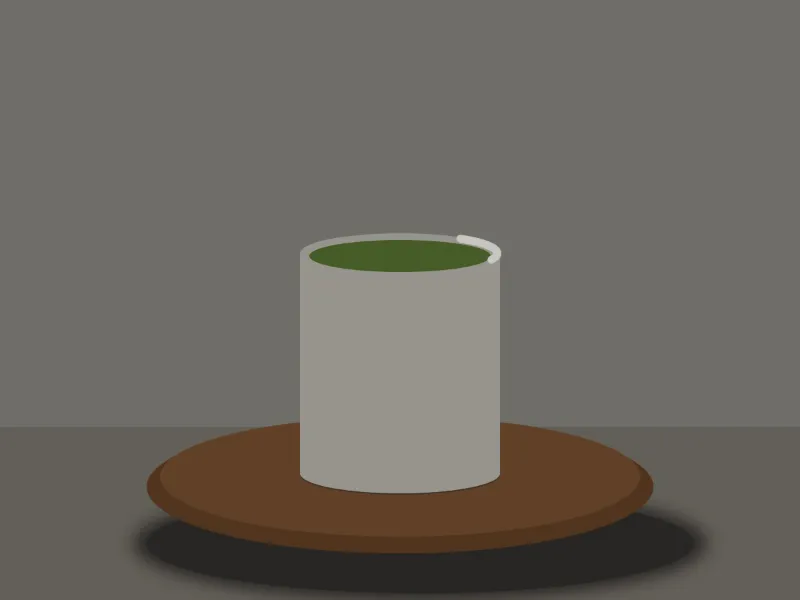
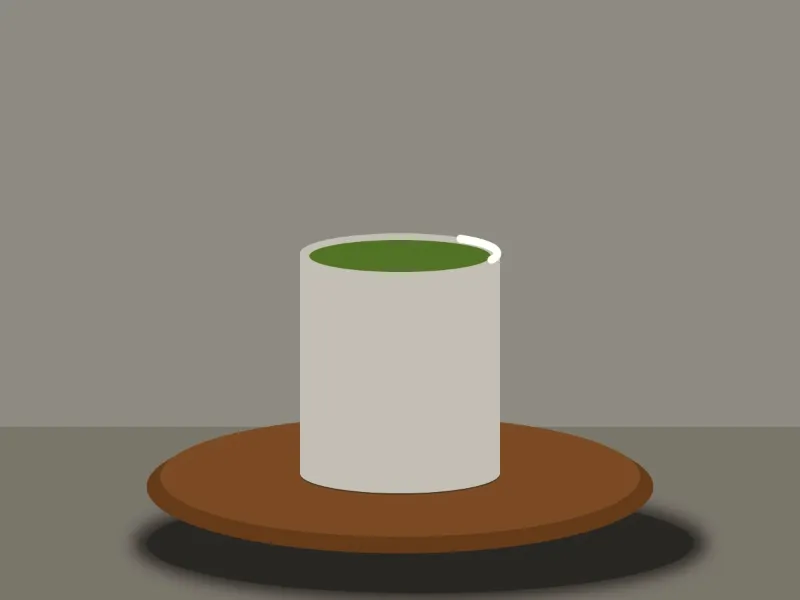
- Les réglages s’appliquent dans cet ordre : luminosité, contraste, puis saturation. Luminosité +25 multiplie chaque valeur de couleur par 1,25 : le rouge 151 de la tasse passe à 188,75.
- Contraste +10 multiplie par 1,1 l’écart de chaque valeur au gris moyen, 128 : les clairs s’éclaircissent encore, et l’ombre sous la soucoupe, relevée par la luminosité, retombe presque à son niveau.
- Saturation +10 écarte chaque couleur de son propre gris de 10 % : le bois et le vert du thé reprennent un peu de couleur.
| Partie de la photo | Couleur d’origine (R, V, B) | Après réglage |
|---|---|---|
| La tasse blanche | 151, 148, 140 | 195, 191, 179 |
| La soucoupe en bois | 97, 64, 39 | 124, 74, 36 |
| Le mur du fond | 111, 109, 105 | 140, 137, 131 |
| Le thé vert | 70, 92, 39 | 82, 115, 35 |
| Le reflet sur le bord | 201, 199, 195 | 255, 255, 255 |
| L’ombre sous la soucoupe | 40, 38, 36 | 42, 39, 36 |
tasse-ajusté.jpg, toujours en 1200 × 900 : la tasse paraît enfin blanche et l’ombre reste franche. Le reflet du bord a atteint 255, le blanc maximal ; avec plus de luminosité, d’autres zones claires y arriveraient aussi et perdraient leur détail.
Comment ça marche
- Déposez une ou plusieurs images. La première sert d’aperçu.
- Bougez les curseurs : la luminosité éclaircit ou assombrit tout, le contraste écarte clairs et sombres, la saturation renforce ou atténue les couleurs — tout à gauche, c’est du gris.
- L’aperçu est le même calcul que le téléchargement. Remettez un curseur à 0 pour l’annuler.
- Cliquez sur « Appliquer ». Chaque image reçoit les mêmes réglages.
Questions fréquentes
- L’aperçu est-il identique au résultat ?
- Oui. L’aperçu applique le même calcul aux mêmes pixels que le téléchargement, simplement sur une copie plus petite de l’image.
- Puis-je corriger plusieurs photos à la fois ?
- Oui. Déposez-les ensemble : les curseurs se règlent sur la première et s’appliquent à toutes, ce qui convient à des photos prises sous la même lumière.
- La qualité baisse-t-elle ?
- Les pixels sont modifiés, et un curseur poussé loin peut écraser les détails des zones les plus claires ou les plus sombres. Le PNG garde le résultat exact ; le JPG est réenregistré en haute qualité.
- Quels réglages pour une photo trop sombre ?
- Commencez par la luminosité, entre +15 et +30, puis ajoutez un peu de contraste (+5 à +10) pour que l’image ne paraisse pas voilée. Les curseurs vont de -100 à +100 par pas de 5. Surveillez les zones les plus claires dans l’aperçu : une valeur qui atteint 255 devient un blanc sans détail, que le fichier téléchargé ne retrouvera pas.
- Comment passer une photo en noir et blanc ?
- Mettez la saturation tout à gauche, à -100 : chaque pixel prend son propre gris, pondéré comme dans la plupart des logiciels photo (30 % du rouge, 59 % du vert, 11 % du bleu). La luminosité et le contraste restent disponibles pour régler ce gris.
- Ma photo est-elle envoyée, et quelles sont les limites gratuites ?
- Elle n’est pas envoyée : les pixels sont modifiés dans votre navigateur. L’offre gratuite permet 3 images de 20 Mo par opération et 5 opérations par jour. Pro retire ces limites.