Ajustar brillo, contraste y saturación
Tres controles y una vista previa exacta de lo que vas a descargar.
Arrastra tus archivos aquí
o haz clic para elegirlos desde tu dispositivoFormatos admitidos: JPG, JPEG, PNG, WEBP, AVIF, GIF, BMP, HEIC, HEIF
Hasta 3 archivos por operaciónHasta 20 MB por archivo5 operaciones al díaQuita los límites con Pro✓ Funciona sin conexión
Tus archivos se quedan en tu dispositivo
Esta herramienta se ejecuta por completo en tu navegador. No se sube nada, no se guarda nada, e incluso puedes desconectarte de internet antes de empezar.
Ejemplo
Ejemplo: aclarar la foto oscura de una taza de cerámica con brillo +25
Marta hace tazas de cerámica y fotografía una blanca, con té verde, sobre un plato de madera para su tienda en línea. La foto, hecha al atardecer en el taller, sale oscura y la taza parece gris. Suelta taza.jpg, de 1200 × 900 píxeles, y pone Brillo +25, Contraste +10 y Saturación +10.
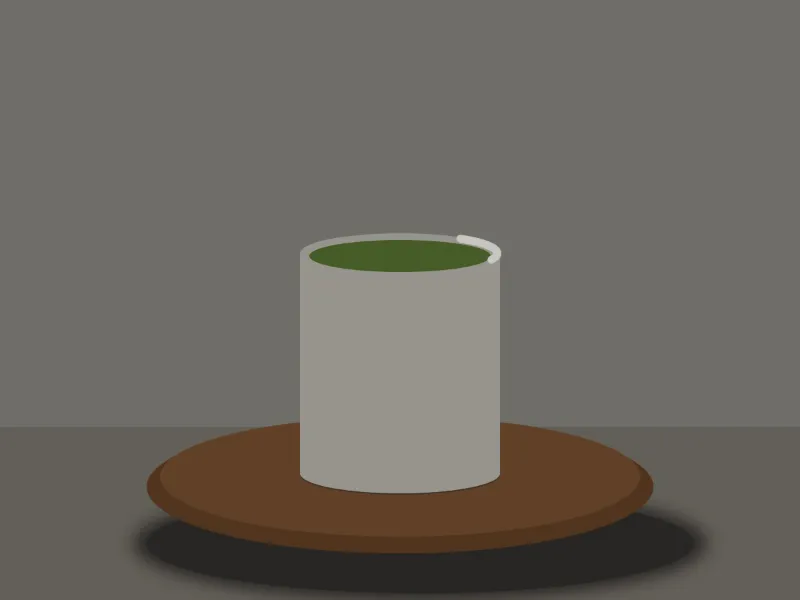
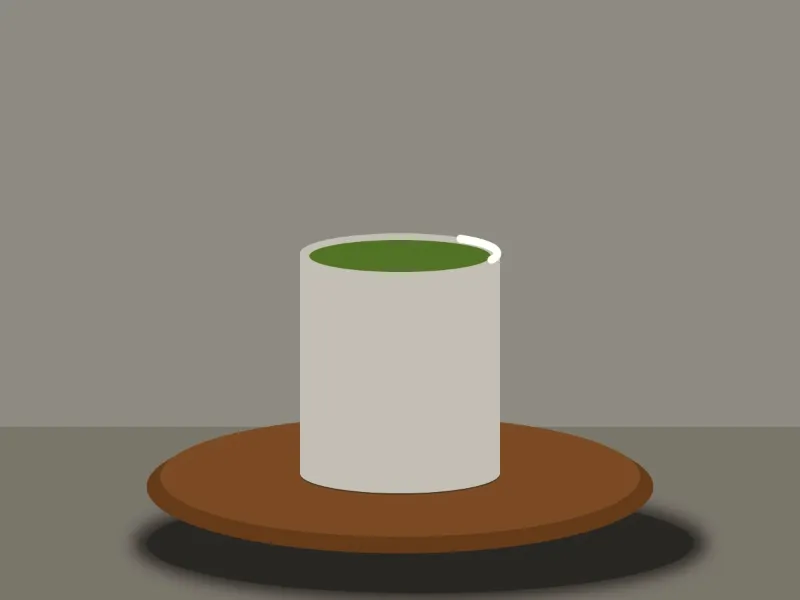
- El cálculo va en este orden: brillo, contraste y saturación. Brillo +25 multiplica cada valor de color por 1,25: un rojo de 155 pasa a 193,75.
- Contraste +10 aleja cada valor del gris medio, 128, multiplicando la distancia por 1,1: lo claro se aclara un poco más y las sombras que el brillo había levantado vuelven a oscurecerse.
- Saturación +10 separa cada color de su propio gris un 10 % más: la madera y el verde del té recuperan algo de color.
| Parte de la foto | Color original (R, G, B) | Después |
|---|---|---|
| La taza blanca | 155, 152, 145 | 201, 196, 186 |
| El plato de madera | 100, 66, 40 | 128, 77, 38 |
| La pared del fondo | 108, 106, 100 | 136, 133, 124 |
| El té verde | 72, 95, 42 | 85, 120, 39 |
| El brillo del borde | 205, 203, 198 | 255, 255, 255 |
| La sombra bajo el plato | 42, 40, 38 | 45, 42, 39 |
taza-ajustado.jpg, con los mismos 1200 × 900 píxeles: la taza ya se ve blanca y la sombra sigue marcada. El brillo del borde ha llegado a 255, el blanco máximo; si subes más el brillo, esa zona pierde el detalle.
Cómo funciona
- Suelta una o varias imágenes. La primera se muestra como vista previa.
- Mueve los controles: el brillo aclara u oscurece todo, el contraste separa claros y oscuros, la saturación aviva o apaga los colores; del todo a la izquierda queda en gris.
- La vista previa es el mismo cálculo que la descarga. Vuelve un control a 0 para deshacerlo.
- Pulsa «Aplicar». Todas las imágenes reciben los mismos ajustes.
Preguntas frecuentes
- ¿La vista previa es igual al resultado?
- Sí. Aplica el mismo cálculo a los mismos píxeles que la descarga, solo que sobre una copia más pequeña de la imagen.
- ¿Puedo corregir varias fotos a la vez?
- Sí. Suéltalas juntas: los controles se ajustan con la primera y se aplican a todas, ideal para fotos hechas con la misma luz.
- ¿Se pierde calidad?
- Se cambian los píxeles, y un control llevado al extremo puede aplanar el detalle de las zonas más claras u oscuras. El PNG guarda el resultado exacto; el JPG se vuelve a guardar en alta calidad.
- ¿Qué hace exactamente cada control?
- Van de −100 a 100 y se aplican en este orden. El brillo multiplica los colores: +25 es ×1,25, +100 los duplica y −100 deja la imagen negra. El contraste aleja o acerca cada valor del gris medio, 128. La saturación aleja o acerca cada color de su propio gris.
- ¿Cómo paso una foto a blanco y negro?
- Lleva la saturación del todo a la izquierda, a −100: cada píxel se queda en su gris, calculado con el peso de cada color en la luminosidad. Un marrón de 150, 90, 40 pasa a 102, 102, 102.
- ¿Se sube mi foto y cuáles son los límites gratuitos?
- No se sube: los píxeles se cambian en tu navegador. El plan gratuito permite 3 imágenes de 20 MB por pasada y 5 pasadas al día. Pro quita estos límites.