Aumentare la nitidezza di una foto
Contorni più netti, pelle e cielo lisci: guarda l’anteprima prima di salvare.
Trascina qui i file
oppure clicca per sceglierli dal tuo dispositivoFormati accettati: JPG, JPEG, PNG, WEBP, AVIF, GIF, BMP, HEIC, HEIF
Fino a 3 file per operazioneFino a 20 MB per file5 operazioni al giornoRimuovi i limiti con Pro✓ Funziona offline
I tuoi file restano sul tuo dispositivo
Questo strumento viene eseguito interamente nel tuo browser. Nulla viene caricato, nulla viene salvato, e puoi persino disattivare la connessione a internet prima di iniziare.
Esempio
Esempio: la foto un po’ sfocata dell’insegna di un panificio
panificio.jpg, scattata col telefono e appena fuori fuoco: sull’insegna blu le scritte «PANIFICIO» e «APERTO 7:00 – 18:00» hanno i bordi morbidi. Si parte dalle impostazioni predefinite, intensità 60, raggio 1 px, soglia 4, guardando l’anteprima prima/dopo al 100%.
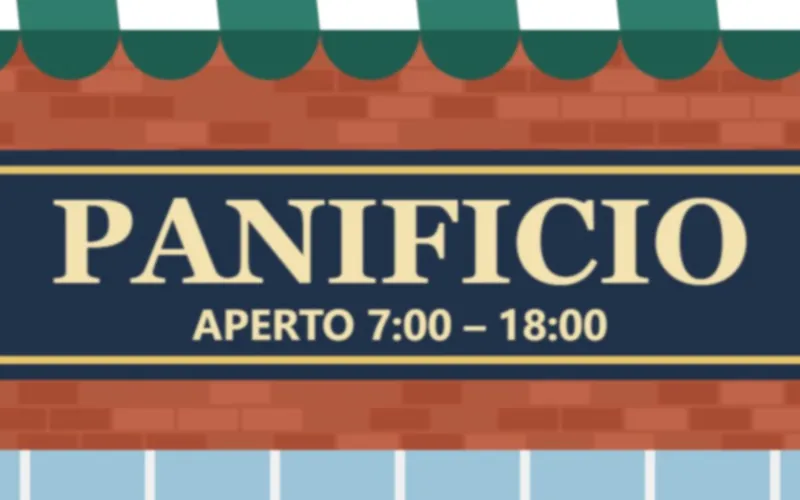
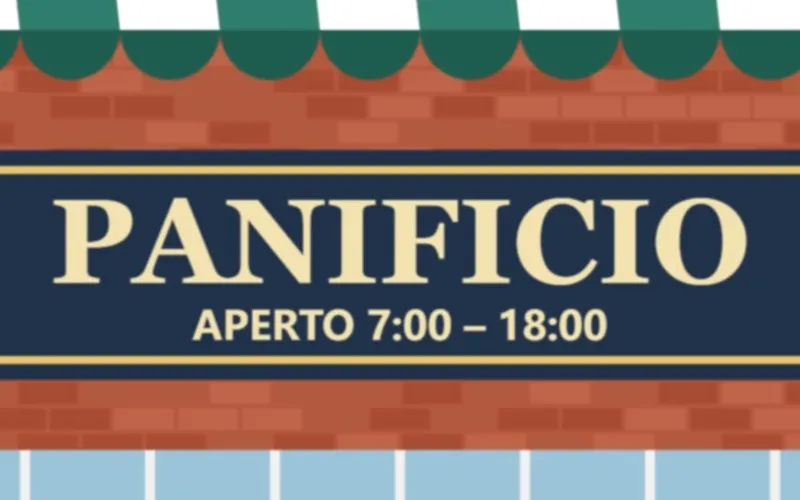
- L’intensità allontana i pixel ai due lati del bordo: a 60 il 100 scende a 89 e il 160 sale a 171; a 120 la distanza raddoppia (78 e 182).
- Il raggio decide quanto è larga la fascia toccata: 0,5 px cambia solo i pixel a contatto con il bordo, adatto alle scritte piccole; 2 px ne coinvolge tre per lato.
- La soglia protegge le zone lisce: un granello 6 livelli più chiaro del muro intorno resta com’è con soglia 4; con soglia 0 viene rinforzato fino a 8 livelli.
| Impostazione | Pixel ai due lati di un bordo da grigio 100 a grigio 160 |
|---|---|
| Prima | 100 | 160 |
| Intensità 30, raggio 1 px | 95 | 165 |
| Predefinite: intensità 60, raggio 1 px | 89 | 171 |
| Intensità 120 | 78 | 182 |
| Raggio 0,5 px | 98 | 162 |
| Raggio 2 px | 98, 92, 86 | 174, 168, 162 |
Per l’insegna bastano le impostazioni predefinite: le lettere si staccano dal fondo e i mattoni restano tranquilli. Se intorno alle scritte compaiono aloni chiari o scuri, abbassa l’intensità. Il file salvato è panificio-più-nitido.jpg.
Come funziona
- Aggiungi una o più foto: JPG, PNG, WebP o HEIC.
- Regola intensità e raggio guardando l’anteprima prima/dopo al 100%; alza la soglia se il rumore o la pelle diventano ruvidi.
- Premi Aumenta la nitidezza e scarica le immagini, con “-più-nitido” aggiunto al nome.
Domande frequenti
- Che cosa fa la maschera di contrasto?
- Rende i contorni più netti aumentando il contrasto proprio lungo i bordi (la cosiddetta “maschera di contrasto”), solo sulla luminosità, quindi senza aloni colorati. Recupera la morbidezza di una messa a fuoco non perfetta, di uno scatto col telefono, di una scansione o di una foto appena rimpicciolita, ma non può inventare dettagli che non ci sono mai stati.
- Quali impostazioni uso?
- Parti da intensità 60 e raggio 1. Usa un raggio più grande per dettagli ampi e morbidi e uno più piccolo per le texture fini. Se lungo i bordi compaiono contorni chiari o scuri, abbassa l’intensità.
- A cosa serve la soglia?
- Lascia stare le piccole differenze, così pelle, cielo e rumore restano lisci mentre i veri contorni diventano più nitidi. Alzala per le foto rumorose o scattate con ISO alti.
- La mia foto è molto sfocata o minuscola: funziona lo stesso?
- Solo in parte. Per le immagini molto sfocate, a bassa risoluzione o pixelate, il miglioramento con l’IA ricostruisce meglio i dettagli; dopo puoi aumentare la nitidezza qui, se serve. E se devi rimpicciolire la foto, fallo prima: la nitidezza va data per ultima.
- Perché l’anteprima è al 100%?
- Perché la nitidezza si giudica pixel per pixel: rimpicciolita, una foto sembra sempre nitida e gli aloni non si vedono. Trascina l’immagine per spostarti e trascina la linea per confrontare prima e dopo.
- Posso salvare in un altro formato?
- Sì: «Formato di uscita» mantiene il formato originale oppure salva in JPG, PNG o WebP. In JPG le parti trasparenti diventano bianche, perché il JPG non ha trasparenza.
- Le mie foto vengono caricate?
- No. La nitidezza viene applicata nel tuo browser e le foto non lasciano mai il tuo dispositivo. I metadati non vengono conservati.