사진 선명하게 만들기
윤곽은 또렷하게, 피부와 하늘은 매끈하게. 저장 전에 미리 확인하세요.
여기에 파일을 끌어다 놓으세요
또는 클릭해서 기기에서 선택지원 형식: JPG, JPEG, PNG, WEBP, AVIF, GIF, BMP, HEIC, HEIF
1회 최대 3개 파일파일당 최대 20MB하루 5회Pro로 제한 해제✓ 오프라인에서도 사용 가능
파일은 내 기기 밖으로 나가지 않습니다
이 도구는 브라우저 안에서만 작동합니다. 업로드도 저장도 하지 않으므로, 시작하기 전에 인터넷 연결을 끊어도 그대로 작동합니다.
사용 예시
예: 살짝 흐린 빵집 간판 사진을 기본 설정으로 또렷하게
휴대폰으로 찍은 동네 빵집 간판 사진이 확대하면 조금 뿌옇습니다. 남색 판에 금색 글씨로 「베이커리」, 그 아래 「영업 07:00 – 18:00」, 위에는 초록·흰색 줄무늬 차양, 주변은 붉은 벽돌 벽입니다. 강도 60, 반경 1px, 임계값 4인 기본 설정 그대로 100% 전후 비교에서 글씨 윤곽을 봅니다.
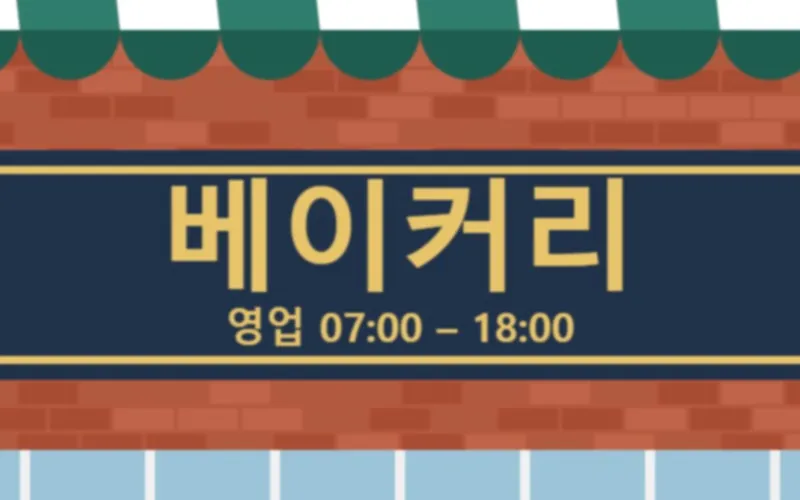
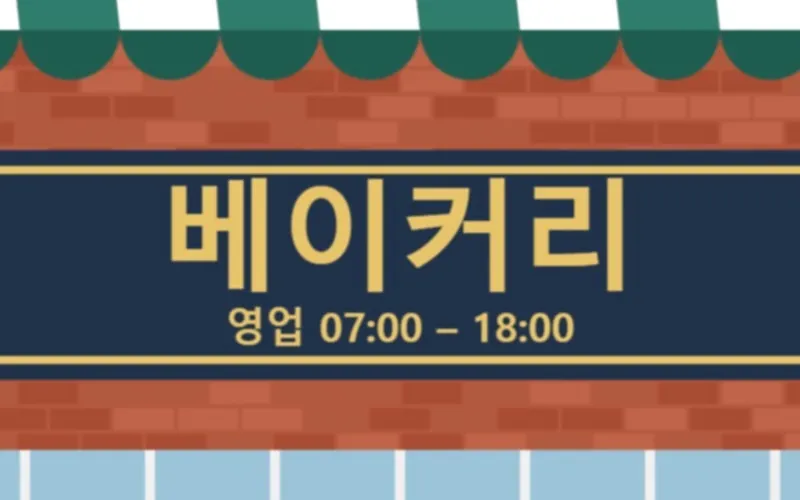
- 기본 설정은 윤곽 양쪽 픽셀을 서로 벌립니다. 밝기 100과 160의 경계라면 89와 171이 되어 경계 바로 옆의 명암 대비만 커지고, 글씨 선이 또렷해집니다.
- 벽돌의 자잘한 결(밝기 차이 3 정도)은 임계값 4에서 그대로 남습니다. 임계값을 0으로 내리면 100과 103이 99와 104가 되어 이 결까지 도드라집니다.
- 흰 바탕에 검은 글씨처럼 대비가 강한 곳(밝기 20과 235)은 기본 설정에서도 경계가 0과 255까지 벌어집니다. 글씨 둘레에 흰 테두리나 검은 테두리가 보이면 강도를 낮추세요.
| 설정 | 밝기 100 → 160 윤곽 양쪽 픽셀 |
|---|---|
| 보정 전 | 100 | 160 |
| 기본 (강도 60, 반경 1px) | 89 | 171 |
| 강도 120 | 78 | 182 |
| 강도 200 | 64 | 196 |
| 반경 0.5px | 98 | 162 |
| 반경 2px | 98, 92, 86 | 174, 168, 162 |
간판 글씨는 기본 설정으로 또렷해지고 벽돌 벽은 거칠어지지 않습니다. 저장한 파일 이름에는 「-선명하게」가 붙습니다(간판.jpg → 간판-선명하게.jpg). 더 흐린 사진이면 강도를 올리고, 테두리가 보이면 낮춥니다. 반경을 키우면 윤곽에서 먼 픽셀까지 효과가 퍼져 크게 번진 윤곽에 맞습니다.
사용 방법
- 사진을 한 장 이상 추가합니다. JPG, PNG, WebP, HEIC를 지원합니다.
- 100% 전후 비교를 보면서 강도와 반경을 조절합니다. 노이즈나 피부가 거칠어 보이면 임계값을 올리세요.
- 선명하게를 누르고 저장합니다. 파일 이름 끝에 “-선명하게”가 붙습니다.
자주 묻는 질문
- 선명하게 하면 무엇이 달라지나요?
- 윤곽 바로 옆의 명암 대비를 높여 경계를 또렷하게 만듭니다(언샤프 마스크). 초점이 살짝 빗나간 사진, 휴대폰이나 스캐너로 찍은 사진, 방금 크기를 줄인 사진의 뿌연 느낌을 되살려 줍니다. 밝기에만 적용하므로 가장자리에 색 번짐이 생기지 않습니다. 다만 처음부터 없던 디테일을 만들어 내지는 못합니다.
- 설정은 어떻게 하면 되나요?
- 강도 60, 반경 1에서 시작하세요. 크고 부드러운 디테일에는 반경을 키우고, 섬세한 질감에는 줄입니다. 윤곽을 따라 밝거나 어두운 테두리(헤일로)가 보이면 강도를 낮추세요. 크기를 줄일 때는 줄인 다음 마지막에 선명하게 하는 것이 좋습니다.
- 임계값은 왜 필요한가요?
- 작은 밝기 차이는 건드리지 않아 피부, 하늘, 노이즈는 매끈하게 두고 진짜 윤곽만 선명해집니다. 노이즈가 많은 사진이나 고감도로 찍은 사진이라면 올리세요.
- 많이 흐리거나 아주 작은 사진도 좋아지나요?
- 조금만 좋아집니다. 심하게 흐리거나 해상도가 낮거나 깨진 사진은 AI 화질 개선 도구가 디테일을 더 잘 복원합니다. 필요하면 그다음에 선명하게 하세요.
- 글씨가 있는 사진이나 문서 사진에도 쓸 수 있나요?
- 네. 간판이나 메뉴판, 휴대폰으로 찍은 문서처럼 글씨 윤곽이 살짝 뭉개진 사진에 잘 맞습니다. 흰 바탕의 검은 글씨(밝기 20과 235)는 대비가 커서 기본 설정에서 경계가 0과 255까지 벌어지고, 강도를 30으로 낮춰도 1과 254입니다. 글씨 둘레에 테두리가 보이면 반경을 0.5px로 줄이세요. 효과가 경계 바로 옆 한 픽셀(6과 249)에만 남습니다.
- 사진이 업로드되나요?
- 아니요. 브라우저 안에서 처리하므로 사진이 기기 밖으로 나가지 않습니다. 메타데이터는 저장 파일에 남기지 않습니다.