Fotoğraf netleştirme
Daha keskin kenarlar, pürüzsüz ten ve gökyüzü — kaydetmeden önce görün.
Dosyaları buraya bırakın
veya cihazınızdan seçmek için tıklayınKabul edilen: JPG, JPEG, PNG, WEBP, AVIF, GIF, BMP, HEIC, HEIF
Her işlemde en fazla 3 dosyaDosya başına en fazla 20 MBGünde 5 işlemPro ile sınırları kaldırın✓ Çevrimdışı çalışır
Dosyalarınız cihazınızda kalır
Bu araç tamamen tarayıcınızda çalışır. Hiçbir şey yüklenmez, hiçbir şey saklanmaz; hatta başlamadan önce internet bağlantınızı kapatabilirsiniz.
Örnek
Örnek: biraz bulanık bir fotoğraf, varsayılan ayarlarla
Telefonla çekilmiş, odağı biraz kaçmış bir fırın tabelası. Miktar 60, yarıçap 1 px ve eşik 4 varsayılan ayarlardır; Netleştir’e basmadan önce %100 boyuttaki önce/sonra önizlemesine bakın.
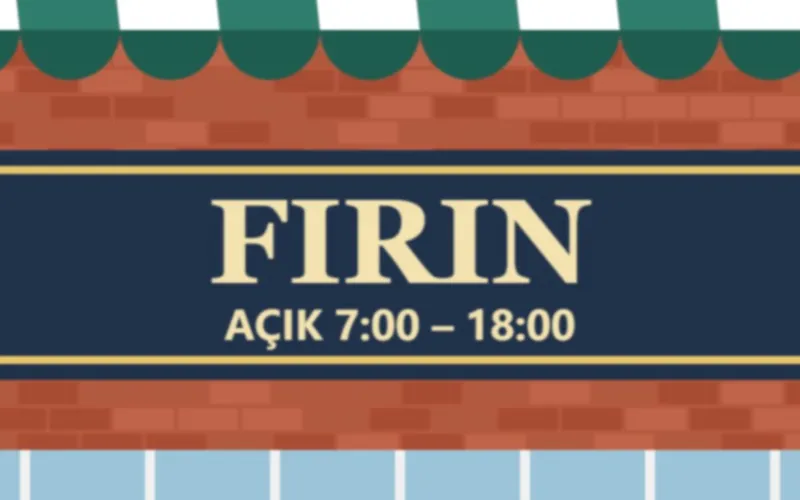
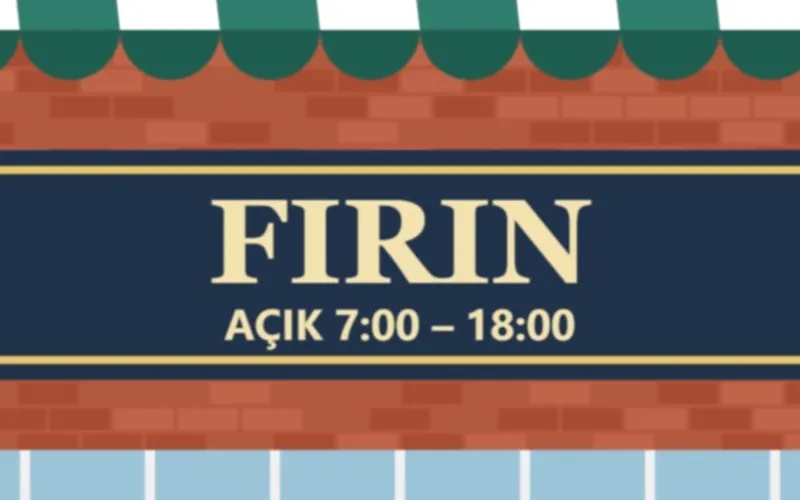
- Varsayılan ayarlar kenarın iki yanındaki pikselleri birbirinden uzaklaştırır: 100 ve 160, 89 ve 171 olur; tam kenarda daha fazla kontrast.
- Yalnızca 3 seviyelik ince gren eşik 4’te olduğu gibi kalır; eşik 0’da o da netleşir.
| Ayar | Grinin 100’den 160’a geçtiği bir kenarın iki yanındaki pikseller |
|---|---|
| Önce | 100 | 160 |
| Varsayılan: miktar 60, yarıçap 1 px | 89 | 171 |
| Miktar 120 | 78 | 182 |
| Yarıçap 2 px | 98, 92, 86 | 174, 168, 162 |
Varsayılan ayarlar çoğu fotoğrafa uyar: daha bulanık bir fotoğrafta miktarı artırın, açık ya da koyu çizgiler belirirse azaltın. Daha büyük yarıçap etkiyi daha çok piksele yayar; iri ve yumuşak ayrıntılar içindir.
Nasıl çalışır
- Bir ya da birkaç fotoğraf ekleyin — JPG, PNG, WebP veya HEIC.
- %100 boyuttaki önce/sonra önizlemesine bakarak miktarı ve yarıçapı ayarlayın; gren ya da ten pürüzlü görünmeye başlarsa eşiği yükseltin.
- Netleştir’e basın ve adı “-keskinleştirilmiş” ile biten resimleri indirin.
Sık sorulan sorular
- Netleştirme ne işe yarar?
- Kenarlardaki kontrastı artırarak onları daha keskin gösterir (“keskinlik maskesi” yöntemi). Yalnızca parlaklığa uygulanır, bu yüzden kenarlarda renk saçağı oluşmaz. Hafif kaçmış bir odağın, telefonla çekilmiş ya da taranmış bir resmin veya yeni küçültülmüş bir fotoğrafın yumuşaklığını giderir; hiç var olmamış ayrıntıyı ise yeniden yaratamaz.
- Hangi ayarları kullanmalıyım?
- Miktar 60 ve yarıçap 1 ile başlayın. İri, yumuşak ayrıntılar için daha büyük, ince doku için daha küçük bir yarıçap seçin. Kenarlar boyunca açık ya da koyu çizgiler (hareler) belirirse miktarı düşürün.
- Eşik neden önemli?
- Küçük farkları olduğu gibi bırakır; böylece gerçek kenarlar keskinleşirken ten, gökyüzü ve gren pürüzsüz kalır. Grenli ya da yüksek ISO ile çekilmiş fotoğraflarda eşiği yükseltin.
- Fotoğrafım çok bulanık ya da çok küçük — işe yarar mı?
- Ancak biraz. Çok bulanık, düşük çözünürlüklü ya da pikselli resimlerde yapay zekâlı kalite artırma aracı ayrıntıyı daha iyi yeniden oluşturur; gerekirse ardından netleştirin. Resmi küçültecekseniz netleştirmeyi en sona bırakın.
- Netleştirilen dosyanın adı ve biçimi ne olur?
- Adı “-keskinleştirilmiş” ile biter. «Orijinal biçimi koru» seçiliyse biçim aynı kalır; isterseniz JPG, PNG ya da WebP seçebilirsiniz. Piksel ölçüsü değişmez.
- Fotoğraflarım yükleniyor mu?
- Hayır. Tarayıcınızda netleştirilir ve cihazınızdan hiç çıkmaz. Meta veriler (EXIF) yeni dosyaya aktarılmaz.