Melhorar a nitidez da foto
Bordas mais nítidas, pele e céu lisos — veja antes de salvar.
Solte os arquivos aqui
ou clique para escolher no seu dispositivoFormatos aceitos: JPG, JPEG, PNG, WEBP, AVIF, GIF, BMP, HEIC, HEIF
Até 3 arquivos por vezAté 20 MB por arquivo5 usos por diaRemova os limites com o Pro✓ Funciona offline
Seus arquivos ficam no seu dispositivo
Esta ferramenta roda inteiramente no seu navegador. Nada é enviado, nada é armazenado, e você pode até desligar a internet antes de começar.
Exemplo
Exemplo: a placa de uma padaria, fotografada um pouco fora de foco
A dona de uma padaria fotografou a placa da fachada com o celular para divulgar o horário, e a foto saiu um pouco mole: «PADARIA» e «ABERTO 7:00 – 18:00» com as bordas das letras borradas. Intensidade 60, raio 1 px e limiar 4 são os ajustes iniciais; confira a prévia antes/depois a 100 % antes de clicar em Aplicar nitidez.
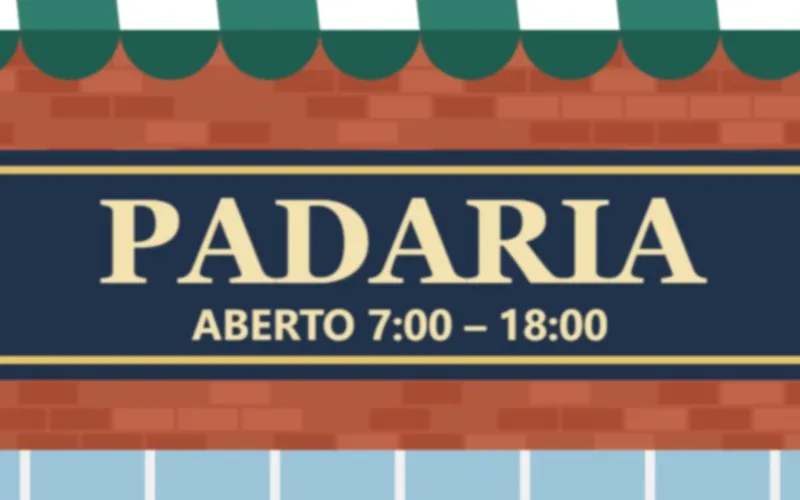
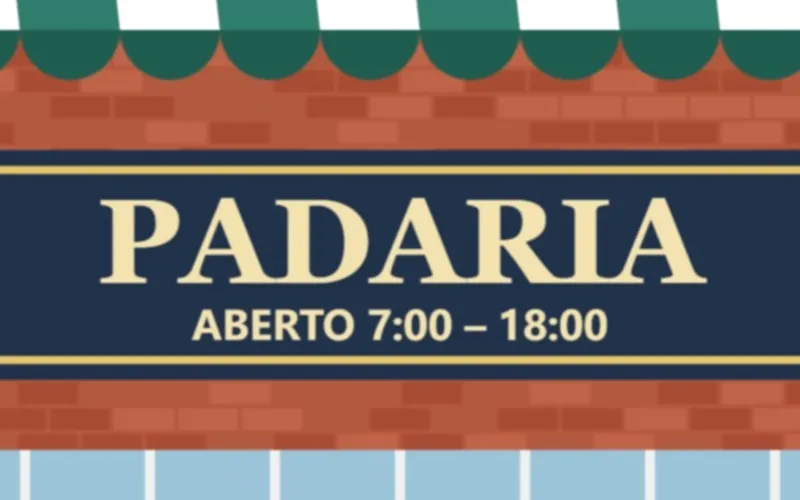
- Com os ajustes iniciais, os pixels de cada lado de uma borda se afastam: de 100 e 160 para 89 e 171 — mais contraste bem em cima da borda das letras.
- Um granulado fino, de só 3 níveis, fica como está com limiar 4; com limiar 0, ele também ganha nitidez: 100 e 103 viram 99 e 104.
| Ajuste | Pixels de cada lado de uma borda do cinza 100 ao 160 |
|---|---|
| Antes | 100 | 160 |
| Iniciais: intensidade 60, raio 1 px | 89 | 171 |
| Intensidade 30 | 95 | 165 |
| Intensidade 120 | 78 | 182 |
| Raio 0,5 px | 98 | 162 |
| Raio 2 px | 98, 92, 86 | 174, 168, 162 |
Os ajustes iniciais servem para a maioria das fotos: aumente a intensidade para uma foto mais mole e diminua se aparecerem contornos claros ou escuros em volta das letras. Um raio maior espalha o efeito por mais pixels; a foto sai com “-mais-nítido” no nome.
Como funciona
- Adicione uma ou mais fotos — JPG, PNG, WebP ou HEIC.
- Ajuste a intensidade e o raio olhando a prévia antes/depois a 100 %; aumente o limiar se o ruído ou a pele começarem a ficar ásperos.
- Clique em Aplicar nitidez e baixe as imagens, com “-mais-nítido” no nome.
Perguntas frequentes
- O que a nitidez faz?
- Deixa as bordas mais definidas aumentando o contraste bem em cima delas (a chamada “máscara de nitidez”). Corrige a leve falta de foco, a moleza de uma foto de celular ou de um escaneamento, ou de uma imagem que acabou de ser reduzida — mas não recria detalhes que nunca existiram.
- Que ajustes devo usar?
- Comece com intensidade 60 e raio 1. Use um raio maior para detalhes grandes e suaves e um menor para texturas finas. Se aparecerem contornos claros ou escuros ao longo das bordas (halos), diminua a intensidade.
- Para que serve o limiar?
- Ele deixa de lado as diferenças pequenas, então pele, céu e ruído continuam lisos enquanto as bordas de verdade ficam mais nítidas. Aumente-o em fotos com muito ruído ou ISO alto.
- Minha foto está muito borrada ou pequena — isso resolve?
- Só um pouco. Para fotos muito borradas, de baixa resolução ou pixeladas, o melhorador com IA reconstrói os detalhes melhor; se precisar, aplique nitidez depois.
- Dá para melhorar várias fotos de uma vez?
- Dá: adicione várias fotos; os mesmos ajustes valem para todas, e cada uma é baixada com “-mais-nítido” no nome. No plano gratuito são até 3 fotos por vez, de até 20 MB cada, e 5 operações por dia.
- Em que formato a foto sai?
- Em “Manter o formato original”, um JPG sai em JPG, um WebP em WebP e um PNG em PNG; uma foto HEIC do iPhone sai em JPG, porque o navegador não grava HEIC. Também dá para escolher JPG, PNG ou WebP na lista.
- Minhas fotos são enviadas para algum lugar?
- Não. A nitidez é aplicada no seu navegador e as fotos não saem do seu aparelho.