Raddrizzare un'immagine
Un grado e mezzo di solito basta.
Trascina qui i file
oppure clicca per sceglierli dal tuo dispositivoFormati accettati: JPG, JPEG, PNG, WEBP, AVIF, GIF, BMP, HEIC, HEIF
Fino a 3 file per operazioneFino a 20 MB per file5 operazioni al giornoRimuovi i limiti con Pro✓ Funziona offline
I tuoi file restano sul tuo dispositivo
Questo strumento viene eseguito interamente nel tuo browser. Nulla viene caricato, nulla viene salvato, e puoi persino disattivare la connessione a internet prima di iniziare.
Esempio
L’orizzonte del mare storto di 2,5 gradi in una foto da 4000 × 3000
Una foto delle vacanze fatta con il telefono, mare.jpg, 4000 × 3000 pixel: cielo con qualche nuvola, una barca a vela bianca, la spiaggia in basso. L’orizzonte scende di 2,5° verso destra. Gli angoli restano su «Ritaglia al rettangolo più grande senza vuoti».
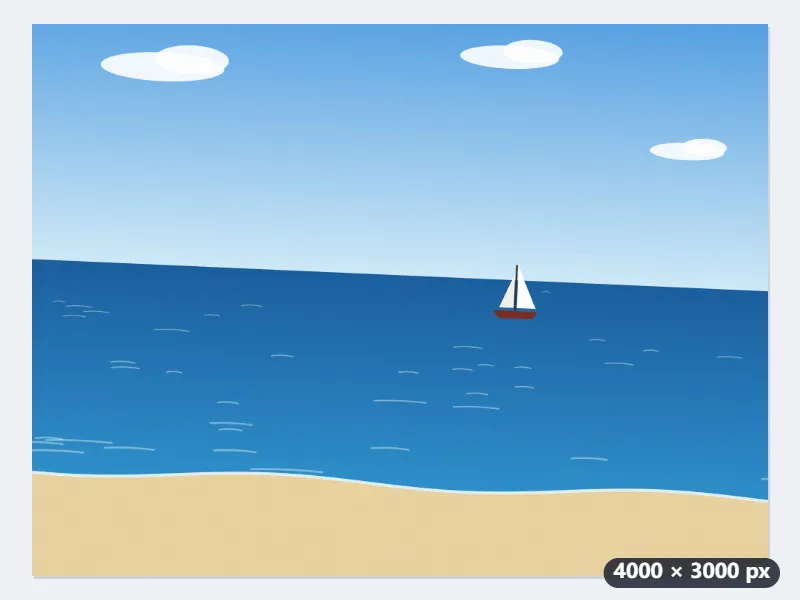
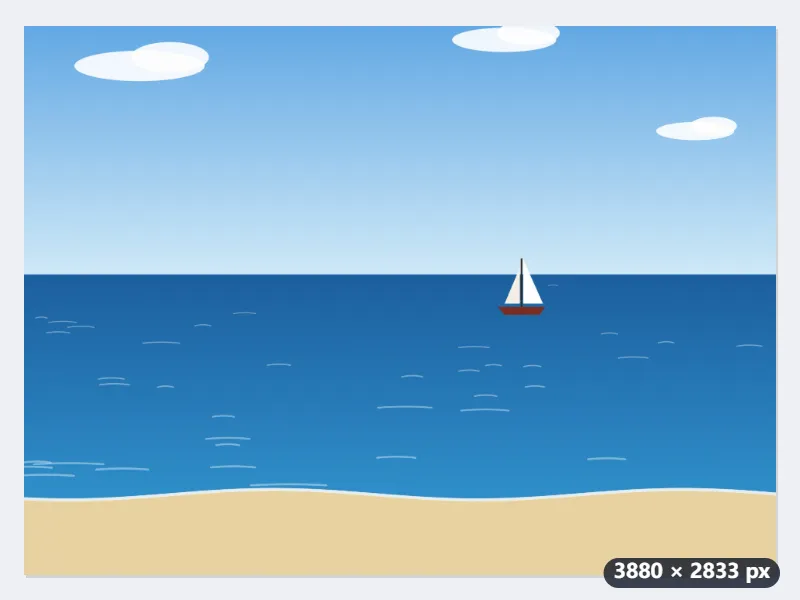
- Aggiungi la foto e porta l’angolo a −2,5: un valore negativo ruota in senso antiorario e alza il lato destro dell’orizzonte.
- La foto ruotata viene ritagliata al rettangolo più grande che ci sta dentro: 3880 × 2833 pixel, l’8,4% della superficie in meno.
- Scarica mare-raddrizzato.jpg.
| Rotazione | Ritaglia | Superficie persa | Tieni tutto e riempi |
|---|---|---|---|
| 0,5° | 3974 × 2965 | 1,8% | 4027 × 3035 |
| 1° | 3949 × 2931 | 3,5% | 4052 × 3070 |
| 1,5° | 3925 × 2898 | 5,2% | 4078 × 3104 |
| 2,5° | 3880 × 2833 | 8,4% | 4128 × 3172 |
| 3° | 3858 × 2801 | 9,9% | 4152 × 3206 |
| 5° | 3780 × 2680 | 15,6% | 4247 × 3338 |
Un JPG di 3880 × 2833 con l’orizzonte dritto e senza angoli vuoti, pronto da condividere. Se serve proprio 4000 × 3000, «Mantieni la dimensione originale» ingrandisce la foto del 5,9% per coprire gli angoli.
Come funziona
- Aggiungi la foto o la scansione.
- Sposta l'angolo finché orizzonte, muro o bordo del foglio non appaiono dritti.
- Lascia su «ritaglia» e non resteranno angoli vuoti: l'immagine viene ridotta al rettangolo più grande che entra in quella ruotata.
- Scarica. Non viene caricato nulla in nessun momento.
Domande frequenti
- Quanta immagine si perde?
- Meno di quanto sembri. Tre gradi su una foto 4:3 costano circa un decimo della superficie, un grado qualche punto percentuale. Il ritaglio è il rettangolo matematicamente più grande che entra nella cornice ruotata: è la perdita minima possibile mantenendo i bordi dritti.
- Che differenza c'è fra ritaglia, riempi e dimensione originale?
- Ritaglia taglia verso l'interno così da non lasciare angoli vuoti. Riempi tiene ogni pixel e copre gli angoli con un colore, adatto a una scansione che ritaglierai tu. Dimensione originale mantiene le misure esatte e lascia sporgere gli angoli, adatto quando un passaggio successivo si aspetta proprio quella dimensione.
- Raddrizzare peggiora la qualità?
- Un po' e inevitabilmente: i pixel vanno ricampionati su una nuova griglia, quindi il dettaglio fine si ammorbidisce leggermente. Farlo una volta non è un problema. Raddrizzare di continuo un JPEG già raddrizzato lo degrada in modo visibile.
- Può trovare l'angolo da solo?
- No, lo imposti tu. Il rilevamento automatico funziona bene sulle foto con un orizzonte netto e male su tutto il resto — e una scansione ruotata in silenzio dei 0,4 gradi sbagliati è peggio di una che hai regolato tu guardando.
- Posso usare una foto presa direttamente dall’iPhone (HEIC)?
- Sì. I browser non leggono l’HEIC da soli, quindi alla prima foto di questo tipo viene caricato un piccolo decodificatore WebAssembly; da lì in poi funziona offline come tutto il resto e la foto continua a non lasciare il tuo dispositivo. Il risultato viene salvato in JPG, perché un browser non sa scrivere l’HEIC.
- Di quanti gradi posso ruotare, e in che verso?
- Da −15 a +15 gradi, a passi di un decimo. Con un valore positivo la foto gira in senso orario e si alza il lato sinistro; con uno negativo gira in senso antiorario e si alza il lato destro. Per un orizzonte storto di solito bastano uno o due gradi.
- I miei file vengono caricati?
- No. Tutto avviene nel browser: i file non lasciano il tuo computer.