Raddrizzare una foto scattata di lato
Metti i quattro angoli sulla pagina: torna come se l’avessi fotografata di fronte.
Trascina qui i file
oppure clicca per sceglierli dal tuo dispositivoFormati accettati: JPG, JPEG, PNG, WEBP, AVIF, GIF, BMP, HEIC, HEIF
Un file per operazioneFino a 20 MB per file5 operazioni al giornoRimuovi i limiti con Pro✓ Funziona offline
I tuoi file restano sul tuo dispositivo
Questo strumento viene eseguito interamente nel tuo browser. Nulla viene caricato, nulla viene salvato, e puoi persino disattivare la connessione a internet prima di iniziare.
Esempio
Esempio: una ricetta su un foglio A4 fotografata di sbieco
La ricetta del tiramisù, stampata su un foglio A4 appoggiato sul tavolo e fotografata dal basso con il telefono: foto da 4032 × 3024 pixel, in JPG. Il foglio appare come un trapezio: il bordo in alto, più lontano, è lungo 1440 pixel, quello in basso 2360.
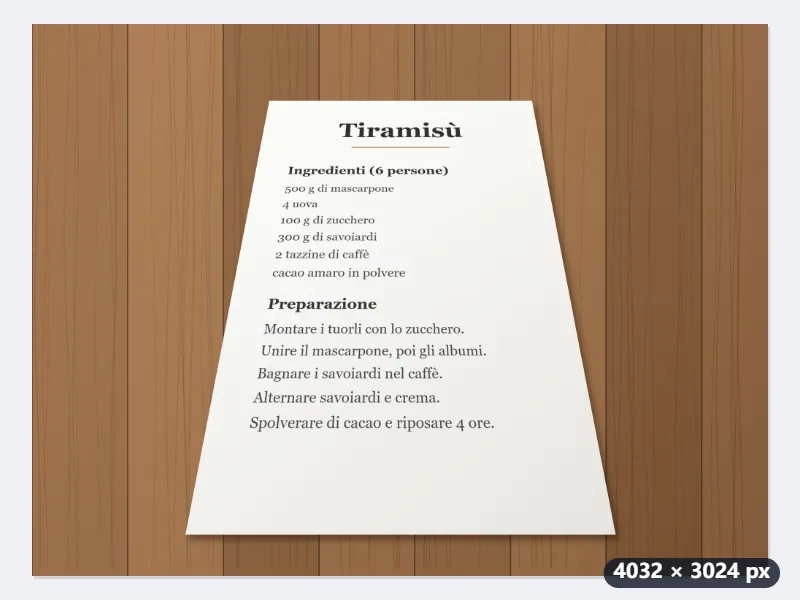
- Porta le quattro maniglie sugli angoli del foglio; con le frecce le sposti di precisione.
- Con «Dagli angoli segnati» ogni lato è la media dei due lati opposti: 1900 × 2424 pixel, un po’ più tozzo di un A4.
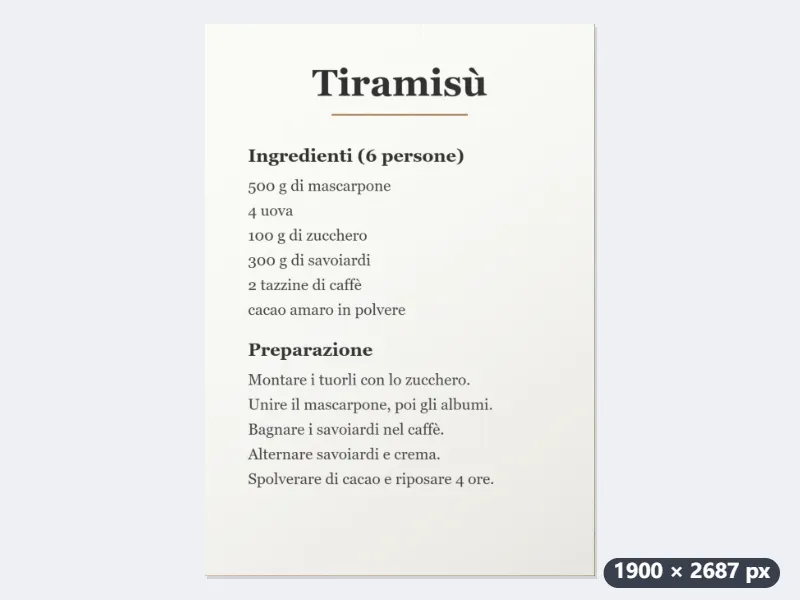
- Con «Pagina A4» l’altezza è ricavata dalle proporzioni del foglio, 210 × 297: 1900 × 2687 pixel, la forma giusta.
- Premi Raddrizza: ogni pixel del rettangolo è preso dal punto corrispondente del trapezio, senza buchi. Il formato resta JPG.
| Forma del risultato | Immagine |
|---|---|
| Dagli angoli segnati | 1900 × 2424 px |
| Pagina A4 | 1900 × 2687 px |
| Pagina Letter | 1900 × 2459 px |
| Quadrata | 2424 × 2424 px |
| 4 : 3 | 3232 × 2424 px |
Un foglio dritto e rettangolare, con le righe parallele, pronto da stampare o da mettere in un PDF. La parte in alto, che nella foto era più piccola, viene allargata: se la foto è molto obliqua, lì il testo risulta un po’ più morbido.
Come funziona
- Trascina la foto: compaiono quattro maniglie.
- Porta ogni maniglia su un angolo della pagina; le frecce regolano con precisione.
- Scegli la forma del risultato.
- Premi Raddrizza e scarica.
Domande frequenti
- Che differenza c’è con il raddrizzare una scansione?
- Raddrizzare ruota un’immagine solo storta. Una foto presa di lato non è storta ma deformata dalla prospettiva: il bordo lontano è più corto. Ruotare non basta; servono i quattro angoli riportati su un rettangolo.
- Perché scegliere A4 se il foglio è A4?
- Una foto obliqua non dice le proporzioni reali del foglio; indicarle dà la forma esatta.
- Quanto viene grande l’immagine raddrizzata?
- Ogni lato è la media dei due lati opposti del trapezio, quindi il foglio torna più o meno alla risoluzione con cui è stato fotografato: con il bordo alto di 1440 pixel e quello basso di 2360 esce largo 1900. Con una forma fissa l’altro lato è ricavato dalle proporzioni; al massimo 6000 pixel per lato.
- Funziona anche con una lavagna o un cartello?
- Sì, con qualunque superficie piatta e rettangolare fotografata di lato: una lavagna, un manifesto, un quadro, uno schermo. Scegli 4 : 3 o 16 : 9 se conosci le proporzioni, altrimenti «Dagli angoli segnati».
- La foto viene caricata?
- No, viene raddrizzata nel browser.