Enderezar una imagen
Con grado y medio suele bastar.
Arrastra tus archivos aquí
o haz clic para elegirlos desde tu dispositivoFormatos admitidos: JPG, JPEG, PNG, WEBP, AVIF, GIF, BMP, HEIC, HEIF
Hasta 3 archivos por operaciónHasta 20 MB por archivo5 operaciones al díaQuita los límites con Pro✓ Funciona sin conexión
Tus archivos se quedan en tu dispositivo
Esta herramienta se ejecuta por completo en tu navegador. No se sube nada, no se guarda nada, e incluso puedes desconectarte de internet antes de empezar.
Ejemplo
Ejemplo: un horizonte del mar torcido 2,5 grados en una foto de 4000 × 3000
Una foto del mar hecha con el móvil, de 4000 × 3000 píxeles (playa.jpg), en la que el horizonte baja 2,5° hacia la derecha. Se endereza con «Recortar al mayor rectángulo sin huecos».
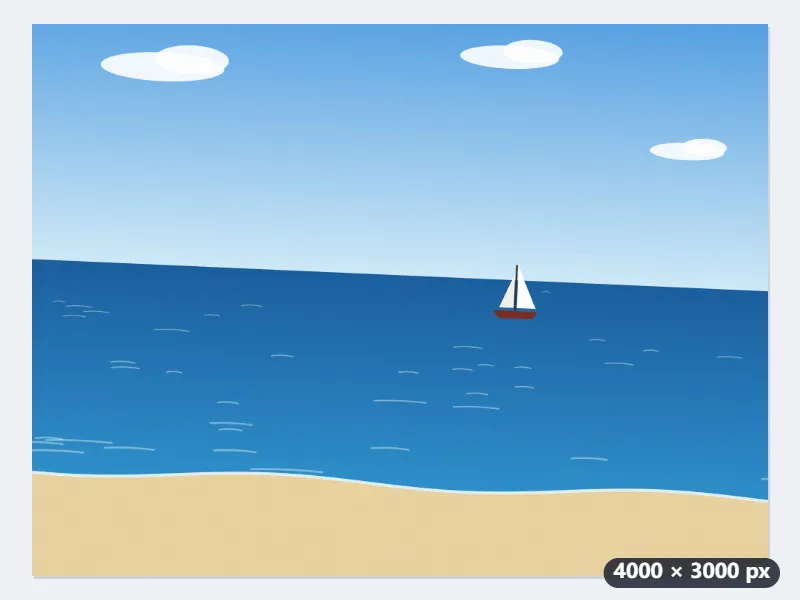
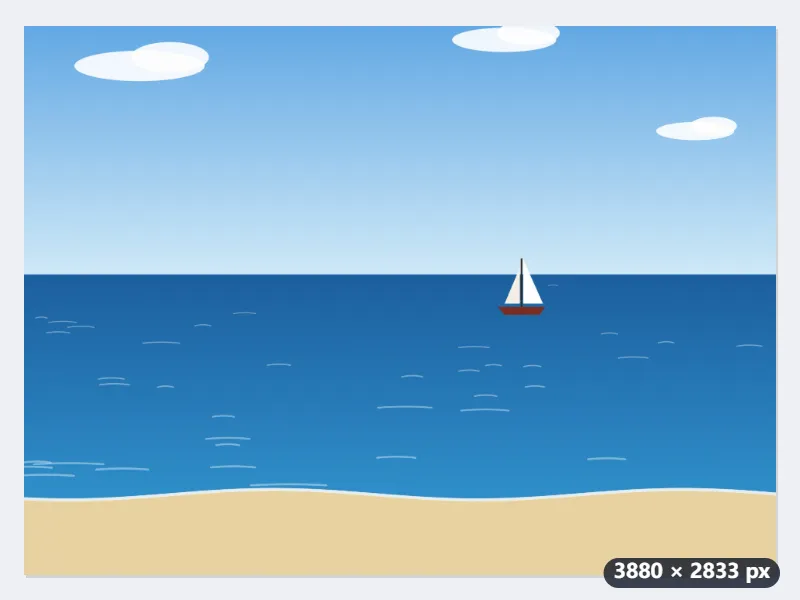
- Suelta la foto y lleva el ángulo a −2,5: un valor negativo gira la foto en sentido contrario a las agujas del reloj y sube el lado derecho del horizonte.
- Con «Recortar», la foto girada se corta al mayor rectángulo que cabe dentro: 3880 × 2833 píxeles.
- Pulsa «Enderezar» y descarga playa-enderezado.jpg.
| Giro | Recortar | Se pierde | Conservarlo todo y rellenar |
|---|---|---|---|
| 1° | 3949 × 2931 | 3,5 % | 4052 × 3070 |
| 2° | 3902 × 2865 | 6,8 % | 4103 × 3138 |
| 2,5° | 3880 × 2833 | 8,4 % | 4128 × 3172 |
| 3° | 3858 × 2801 | 9,9 % | 4152 × 3206 |
| 5° | 3780 × 2680 | 15,6 % | 4247 × 3338 |
Un JPG de 3880 × 2833 con el horizonte recto y sin esquinas vacías: el giro de 2,5° cuesta un 8,4 % de la foto. Con «Mantener el tamaño original» saldría de 4000 × 3000, ampliada un 5,9 % para tapar las esquinas.
Cómo funciona
- Añade la foto o el escaneo.
- Ajusta el ángulo hasta que el horizonte, la pared o el borde de la hoja se vean rectos.
- Déjalo en «recortar» y no quedarán esquinas vacías: se reduce al mayor rectángulo que cabe dentro de la imagen girada.
- Descarga. En ningún momento se sube nada.
Preguntas frecuentes
- ¿Cuánta imagen se pierde?
- Menos de lo que parece. Tres grados en una foto 4:3 cuestan alrededor de una décima parte de la superficie; un grado, un pequeño porcentaje. El recorte es el mayor rectángulo que cabe matemáticamente dentro del marco girado, o sea, la mínima pérdida posible manteniendo los bordes rectos.
- ¿Qué diferencia hay entre recortar, rellenar y tamaño original?
- Recortar corta hacia dentro para que no queden esquinas vacías. Rellenar conserva todos los píxeles y tapa las esquinas con un color, que es lo adecuado para un escaneo que vas a recortar tú. Tamaño original mantiene las dimensiones exactas y deja que las esquinas se salgan, que es lo adecuado cuando un paso posterior espera justo ese tamaño.
- ¿Enderezar empeora la calidad?
- Algo, e inevitablemente: los píxeles se vuelven a muestrear sobre una cuadrícula nueva, así que el detalle fino se suaviza un poco. Hacerlo una vez no importa. Enderezar una y otra vez un JPEG ya enderezado sí lo degrada de forma visible.
- ¿Puede encontrar el ángulo por mí?
- No, lo pones tú. La detección automática funciona bien en fotos con un horizonte claro y mal en todo lo demás, y un escaneo girado en silencio los 0,4 grados equivocados es peor que uno que ajustaste tú mirando.
- ¿Puedo usar una foto tal cual del iPhone (HEIC)?
- Sí. Los navegadores no leen HEIC por su cuenta, así que la primera vez que traigas una se carga un pequeño descodificador WebAssembly; después funciona sin conexión como todo lo demás y la foto sigue sin salir de tu dispositivo. El resultado se guarda en JPG, porque un navegador no sabe escribir HEIC.
- ¿Hacia qué lado giro?
- Un ángulo positivo gira la foto en el sentido de las agujas del reloj y uno negativo, al revés. Si el horizonte baja hacia la derecha, usa un valor negativo; si baja hacia la izquierda, uno positivo. El deslizador va de −15 a 15 grados, en pasos de 0,1.
- ¿Se suben mis archivos?
- No. Todo ocurre en tu navegador: los archivos no salen de tu ordenador.