画像の傾き補正
たいていは1.5度で足ります。
ここにファイルをドロップ
またはクリックして端末から選択対応形式: JPG, JPEG, PNG, WEBP, AVIF, GIF, BMP, HEIC, HEIF
1回あたり3ファイルまで1ファイル20 MBまで1日5回までProで制限を解除✓ オフラインでも利用可能
ファイルは端末の外に出ません
このツールはブラウザ内だけで動作します。アップロードも保存も行わないため、処理を始める前にインターネット接続を切っても問題ありません。
使用例
例:沖縄の海で撮った写真の、2.5度傾いた水平線をまっすぐにする
沖縄旅行でスマホで撮った海の写真(umi.jpg、4000×3000ピクセル)。海とヨット、手前に砂浜が写っていますが、水平線が右に向かってはっきり下がっています。「四隅の処理」は「余白が出ない最大の長方形で切り抜く」のままにします。
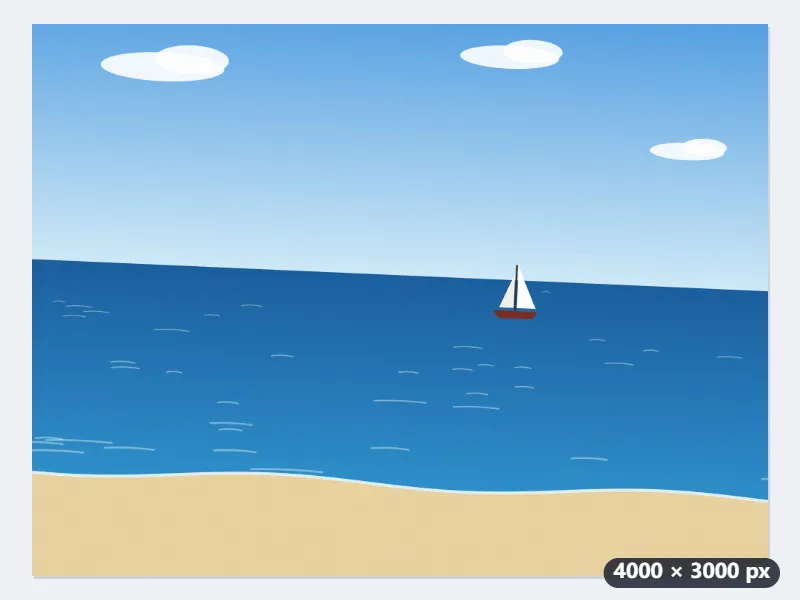
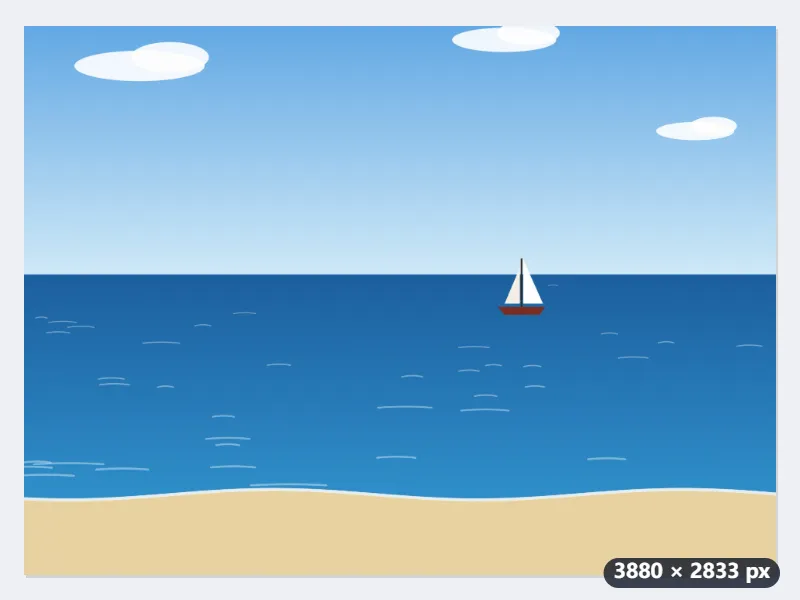
- 回転角度を−2.5にします。マイナスの値は反時計回りに回すので、水平線の右側が持ち上がって水平になります。
- 回した画像の内側に収まる最大の長方形で切り抜かれ、3880×2833ピクセルになります。四隅に空白は出ません。
- 「補正」を押して、umi-straight.jpgをダウンロードします。
| 回転角度 | 切り抜き後 | 失われる面積 | 全体を残し余白を塗る場合 |
|---|---|---|---|
| 0.5° | 3974×2965 | 1.8% | 4027×3035 |
| 1° | 3949×2931 | 3.5% | 4052×3070 |
| 1.5° | 3925×2898 | 5.2% | 4078×3104 |
| 2° | 3902×2865 | 6.8% | 4103×3138 |
| 2.5° | 3880×2833 | 8.4% | 4128×3172 |
| 3° | 3858×2801 | 9.9% | 4152×3206 |
水平線がまっすぐな3880×2833ピクセルのJPGになります。2.5度の補正で失われるのは画像の8.4%で、すべて端の部分です。「元のサイズのまま、はみ出しを切る」を選ぶと4000×3000のまま、画像が約5.9%拡大されて四隅が埋まります。
使い方
- 写真やスキャン画像を追加します。
- 水平線・壁・紙の端がまっすぐに見えるまで角度を調整します。
- 「切り抜く」のままなら余白は出ません。傾けた画像の内側に収まる最大の長方形に切り詰められます。
- ダウンロードします。画像がアップロードされることはありません。
よくある質問
- どれくらい画像が失われますか?
- 見た目の印象より少なくて済みます。4:3の写真を3度回すと面積の約1割、1度なら数%です。切り抜きは傾けた枠の内側に収まる数学的に最大の長方形なので、辺をまっすぐに保ったまま失う量としては最小です。
- 「切り抜く」「余白を塗る」「元のサイズ」はどう違いますか?
- 切り抜きは内側に詰めるので空白の隅が出ません。余白を塗るは全画素を残して隅を色で埋めるので、自分で切り抜きたいスキャンに向きます。元のサイズは寸法をそのまま保ち、はみ出た部分を捨てるので、後工程がそのサイズを前提にしている場合に向きます。
- 補正すると画質は落ちますか?
- わずかに落ちます。画素を新しい格子に再配置するため、細部がほんの少し甘くなります。1回なら問題ありません。補正済みのJPEGを繰り返し補正すると、目に見えて劣化します。
- 角度を自動で検出してくれますか?
- しません。自動検出は水平線のはっきりした写真ではよく効き、それ以外では外します。0.4度ずれた向きに黙って回されたスキャンは、目で見ながら自分で合わせたものより始末が悪いので、手動にしています。
- iPhoneで撮った写真(HEIC)もそのまま使えますか?
- はい。ブラウザは単体ではHEICを読めないので、最初の1枚のときだけ小さなWebAssemblyのデコーダーを読み込みます。以降はほかの機能と同じくオフラインでも動き、写真が端末から出ないことも変わりません。書き出しはJPGになります。HEICはブラウザ側で書き出せる形式ではないためです。
- 何度回せばいいか、どうやって決めますか?
- プレビューを見ながら、水平線や建物の柱、紙の端が画面の縁と平行になるまで角度を変えます。0.1度単位で、−15度から15度まで動かせます。右側が下がっているときはマイナス、上がっているときはプラスの値で直ります。スマホの写真の傾きは、たいてい1〜3度です。
- ファイルはアップロードされますか?
- いいえ。すべてブラウザ内で処理するので、ファイルがパソコンから出ることはありません。