Bild gerade richten
Anderthalb Grad reichen meistens.
Dateien hier ablegen
oder klicken und vom Gerät auswählenUnterstützt: JPG, JPEG, PNG, WEBP, AVIF, GIF, BMP, HEIC, HEIF
Bis zu 3 Dateien pro VorgangBis zu 20 MB pro Datei5 Vorgänge pro TagLimits mit Pro aufheben✓ Funktioniert offline
Ihre Dateien bleiben auf Ihrem Gerät
Dieses Tool läuft vollständig in Ihrem Browser. Es wird nichts hochgeladen und nichts gespeichert. Sie können sogar die Internetverbindung trennen, bevor Sie beginnen.
Beispiel
Beispiel: schiefer Horizont an der Ostsee, 2,5 Grad, Foto mit 4000 × 3000 Pixeln
Ein Urlaubsfoto vom Ostseestrand, mit dem Handy aufgenommen: ostsee.jpg, 4000 × 3000 Pixel, oben Himmel mit ein paar Wolken, in der Mitte ein weißes Segelboot, unten Sand. Der Horizont fällt nach rechts um 2,5° ab. Die Ecken bleiben auf „Auf das größte Rechteck ohne Leerstellen zuschneiden“.
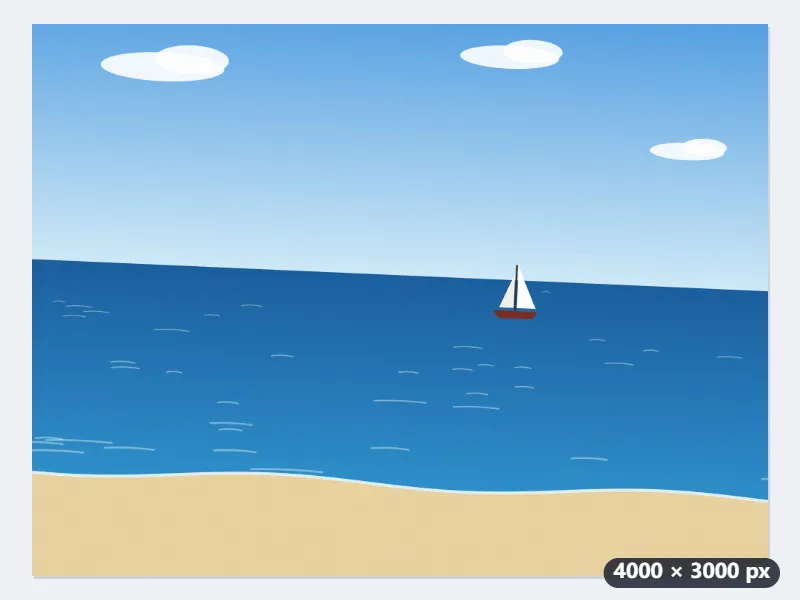
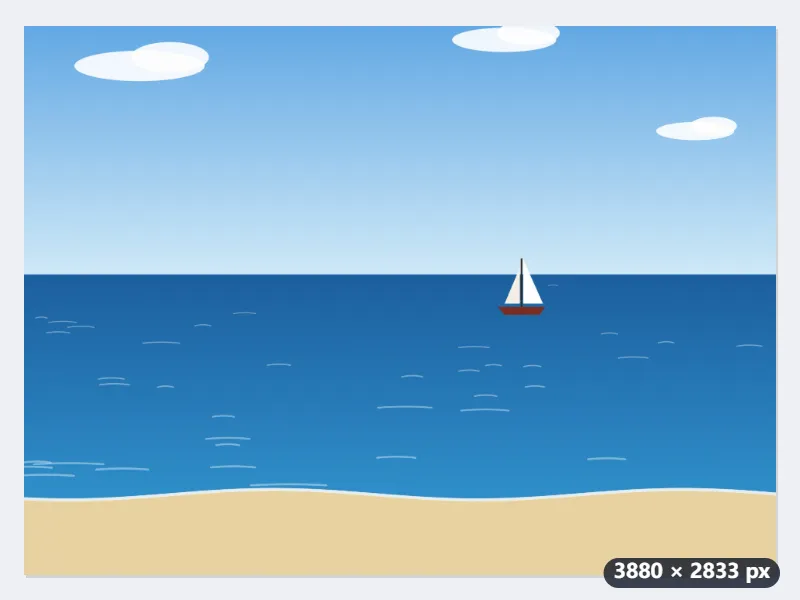
- Foto hinzufügen und den Winkel auf −2,5 stellen: Ein negativer Wert dreht gegen den Uhrzeigersinn und hebt die rechte Seite des Horizonts an.
- Das gedrehte Foto wird auf das größte Rechteck zugeschnitten, das ganz im Bild liegt: 3880 × 2833 Pixel. 8,4 % der Fläche fallen weg, verteilt auf alle Ränder.
- Auf „Gerade richten“ klicken und ostsee-gerade.jpg herunterladen.
| Drehung | Zuschneiden | Fläche weg | Alles behalten, Ecken auffüllen | Originalgröße: vergrößert um |
|---|---|---|---|---|
| 0,5° | 3974 × 2965 | 1,8 % | 4027 × 3035 | 1,2 % |
| 1° | 3949 × 2931 | 3,5 % | 4052 × 3070 | 2,3 % |
| 1,5° | 3925 × 2898 | 5,2 % | 4078 × 3104 | 3,5 % |
| 2° | 3902 × 2865 | 6,8 % | 4103 × 3138 | 4,7 % |
| 2,5° | 3880 × 2833 | 8,4 % | 4128 × 3172 | 5,9 % |
| 3° | 3858 × 2801 | 9,9 % | 4152 × 3206 | 7,1 % |
| 5° | 3780 × 2680 | 15,6 % | 4247 × 3338 | 11,9 % |
Ein JPG mit 3880 × 2833 Pixeln, der Horizont waagerecht, keine leeren Ecken. Wer genau 4000 × 3000 braucht, etwa für ein festes Fotobuch-Layout, wählt „Originalgröße behalten, Überstand abschneiden“: Das Foto wird dann um 5,9 % vergrößert, bis die Ecken bedeckt sind.
So funktioniert es
- Foto oder Scan hinzufügen.
- Den Winkel verschieben, bis Horizont, Wand oder Blattkante gerade aussehen.
- Auf „zuschneiden“ belassen: dann bleiben keine leeren Ecken, das Bild wird auf das größte hineinpassende Rechteck gekürzt.
- Herunterladen. Es wird zu keinem Zeitpunkt etwas hochgeladen.
Häufige Fragen
- Wie viel vom Bild geht verloren?
- Weniger als man denkt. Drei Grad bei einem 4:3-Foto kosten etwa ein Zehntel der Fläche, ein Grad wenige Prozent. Ein A4-Scan mit 300 dpi (2480 × 3508 Pixel) behält bei 1° Drehung 2419 × 3466 Pixel, 3,6 % weniger Fläche. Der Zuschnitt ist das mathematisch größte Rechteck, das in den gedrehten Rahmen passt — weniger lässt sich bei geraden Kanten nicht verlieren.
- Was unterscheidet Zuschneiden, Auffüllen und Originalgröße?
- Zuschneiden kürzt hinein, damit keine leeren Ecken bleiben. Auffüllen behält jeden Bildpunkt und füllt die Ecken mit einer Farbe — richtig für einen Scan, den Sie selbst beschneiden wollen. Originalgröße behält die Abmessungen exakt und lässt die Ecken überstehen — richtig, wenn ein nachgelagerter Schritt genau diese Größe erwartet.
- Leidet die Qualität?
- Geringfügig und unvermeidlich: Die Bildpunkte müssen auf ein neues Raster gerechnet werden, feine Details werden dadurch etwas weicher. Einmal ist unproblematisch. Ein bereits gerade gerichtetes JPEG immer wieder zu drehen, verschlechtert es sichtbar.
- Findet die Seite den Winkel selbst?
- Nein, Sie stellen ihn ein. Automatische Erkennung funktioniert bei Fotos mit deutlichem Horizont gut und bei allem anderen schlecht — und ein Scan, der still um die falschen 0,4 Grad gedreht wurde, ist schlimmer als einer, den Sie selbst nachgestellt haben.
- Kann ich ein Foto direkt vom iPhone nehmen (HEIC)?
- Ja. Browser lesen HEIC nicht von sich aus, deshalb wird beim ersten HEIC-Foto ein kleiner WebAssembly-Decoder geladen. Danach läuft es wie alles andere hier auch offline, und das Foto verlässt Ihr Gerät weiterhin nicht. Gespeichert wird als JPG, weil ein Browser HEIC nicht schreiben kann.
- Plus oder minus – in welche Richtung dreht der Winkel?
- Positive Werte drehen im Uhrzeigersinn, negative gegen ihn. Fällt der Horizont nach rechts ab, stellen Sie einen negativen Wert ein, steigt er nach rechts an, einen positiven. Der Regler reicht von −15 bis +15 Grad in Schritten von 0,1 Grad.
- Werden meine Dateien hochgeladen?
- Nein. Alles geschieht im Browser — die Dateien verlassen Ihren Rechner nicht.