画像を100KB以下に圧縮
100KB制限のフォーム向け。収まる最良の画質を自動で探します。アップロードなし。
ここにファイルをドロップ
またはクリックして端末から選択対応形式: JPG, JPEG, PNG, WEBP, AVIF, GIF, BMP, HEIC, HEIF
1回あたり3ファイルまで1ファイル20 MBまで1日5回までProで制限を解除✓ オフラインでも利用可能
ファイルは端末の外に出ません
このツールはブラウザ内だけで動作します。アップロードも保存も行わないため、処理を始める前にインターネット接続を切っても問題ありません。
使用例
例:スマホで撮った上半身の写真(4032×3024)を、ネット出願用の100KB以下に
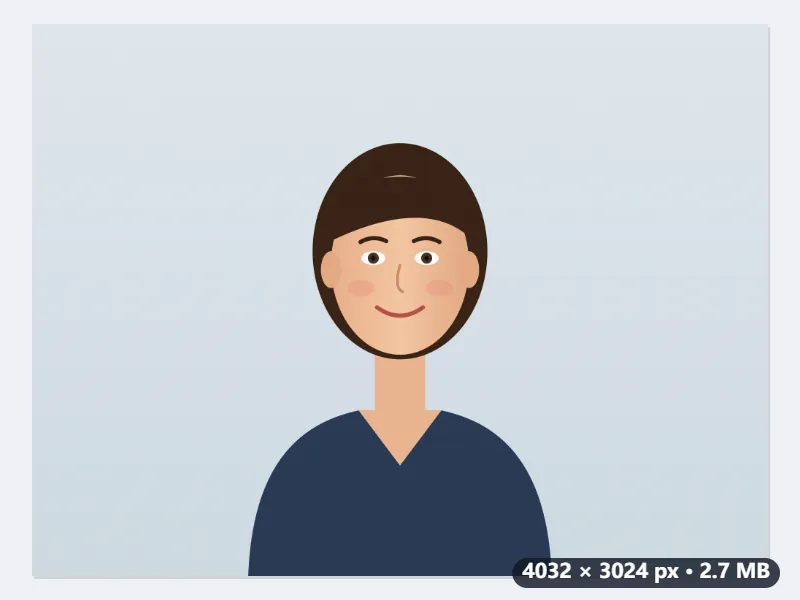
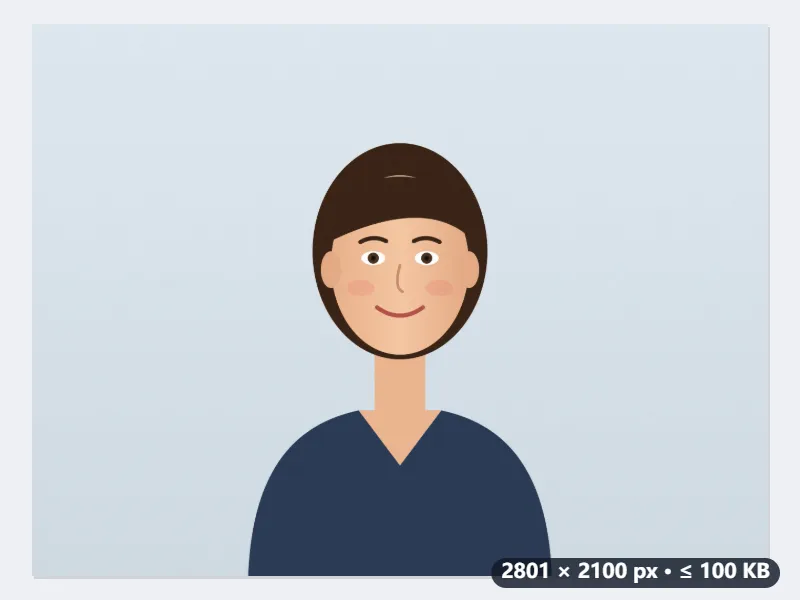
ある資格試験のインターネット出願で、顔写真は「JPEG形式、100KB以下」と指定されています。手元にあるのは、薄い水色の壁の前でスマホで撮った上半身の写真(shashin.jpg、4032×3024、約2.7MB)。最大サイズ(長辺)は「元のサイズのまま」、出力形式は「元の形式のまま」で圧縮します。
- 目標は100KB=100,000バイトです。1KBを1,000バイトと数えるフォームでも、1,024バイトと数えるフォームでも通ります。
- まず画質0.92で保存してみて、大きすぎれば画質0.4で試します。0.4で収まれば、その間を6回半分に絞り、収まる中でいちばん高い画質を探します。
- この写真は画質0.4でも187,060バイトありました。そこで√(100,000 ÷ 187,060) × 0.95 = 0.695倍の2801×2100ピクセルに縮め、その大きさでもう一度画質を探します。
- 最大サイズを「1080 px」にすると、最初から1080×810で始まります。画素数が約14分の1なので、同じ100KBでも高い画質を保ちやすくなります。
| 画質0.4で保存したときの大きさ | 縮める倍率 | 新しい大きさ |
|---|---|---|
| 105,000バイト | 0.900(1回に縮めるのは0.9倍まで) | 3629×2722 |
| 150,000バイト | 0.776 | 3128×2346 |
| 187,060バイト | 0.695 | 2801×2100 |
| 250,000バイト | 0.601 | 2423×1817 |
| 400,000バイト | 0.475 | 1915×1436 |
shashin.jpg が100,000バイト以下になって返り、一覧のファイル名の横に新しい容量が表示されます。すでに100KB以下のJPGは、最大サイズが「元のサイズのまま」なら保存し直さずにそのまま返します。PNGは「元の形式のまま」でもJPGで保存され、透明な部分は白になります。
使い方
- 画像をドロップします。複数まとめて処理できます。
- フォームに画素数の指定があるときだけ「最大サイズ(長辺)」を設定します。
- 「100KB以下に圧縮」を押すと、画像ごとに収まる最良の画質が選ばれます。
- ダウンロードして、一覧のファイルサイズを確認します。
よくある質問
- なぜ100KB以下を求めるフォームが多いのですか?
- 受け付ける側が保存容量と読み込み時間を見積もれるようにするためです。数万件の申請を受ける窓口では、1件あたり100KBと1MBの差がそのまま設備の差になります。
- 画質はどのくらい落ちますか?
- 画面で見るぶんには、たいていの写真で気づかない程度です。まず画素数はそのままで画質だけを下げて収めます。画質0.4まで下げても100KBを超える大きな写真だけ、画素数も縮めます(4032×3024のスマホ写真なら、たとえば2801×2100)。
- 縦横のピクセル数も指定されているときは?
- 長辺だけの指定なら、「最大サイズ(長辺)」で1080 pxなどを選んでください。同じ処理の中で先に縮めてから100KBに収めます。「横420×縦560」のように縦横とも決まっているときは、先に「画像をリサイズ」で合わせてから、ここで圧縮してください。
- 100KBはどう数えていますか?
- 100,000バイト以下に収めるので、1KBを1,000バイトと数えるフォームでも1,024バイトと数えるフォームでも通ります。
- iPhoneのHEIC写真もそのまま入れられますか?
- 入れられます。HEICは「元の形式のまま」でもJPGにして保存するので、JPEG指定のフォームにそのまま出せます。WebPの画像は「元の形式のまま」だとWebPで返るため、JPEGが必要なら出力形式を「JPG」にしてください。
- アップロードされますか?
- されません。すべてブラウザ内で動きます。無料プランは1回3枚、1枚20MB、1日5回までです。