Togliere l'ombra dalla foto di un documento
La carta torna bianca, l'inchiostro resta com'era.
Trascina qui i file
oppure clicca per sceglierli dal tuo dispositivoFormati accettati: JPG, JPEG, PNG, WEBP, AVIF, GIF, BMP, HEIC, HEIF
Fino a 3 file per operazioneFino a 20 MB per file5 operazioni al giornoRimuovi i limiti con Pro✓ Funziona offline
I tuoi file restano sul tuo dispositivo
Questo strumento viene eseguito interamente nel tuo browser. Nulla viene caricato, nulla viene salvato, e puoi persino disattivare la connessione a internet prima di iniziare.
Esempio
Esempio: la foto di un modulo compilato con l'ombra del telefono sopra
modulo.jpg, 3000 × 4000 pixel: un foglio A4 compilato a penna blu, con un timbro rosso in basso a destra. L'ombra del telefono copre in diagonale l'angolo in basso a sinistra, la luce della finestra schiarisce quello in alto. Resa “Mantieni i colori”, “Quanto diventa bianca la carta” 5, formato originale.
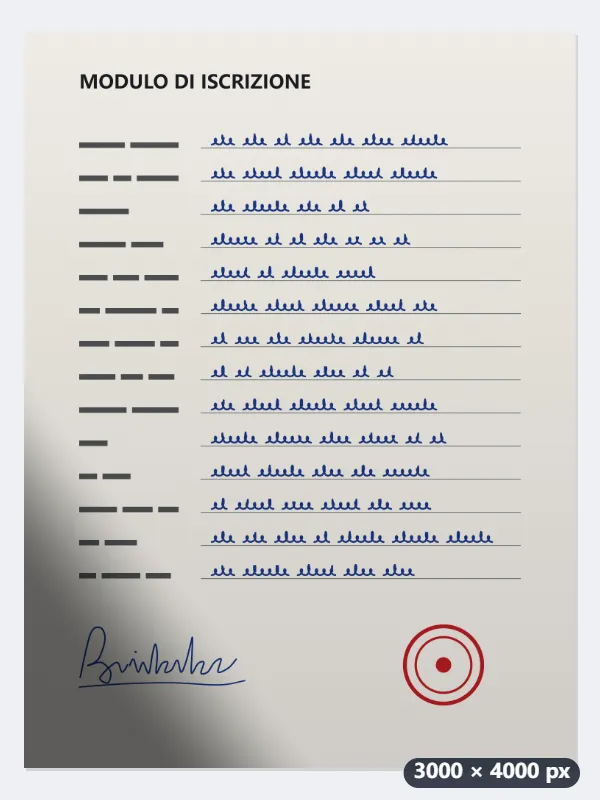
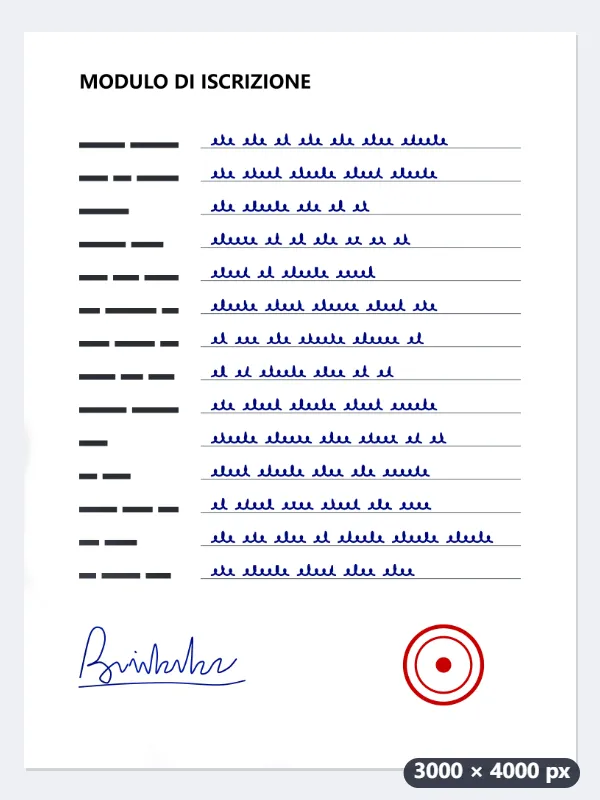
- In ogni punto viene stimato il colore della carta, più scura sotto l'ombra, e ogni pixel viene diviso per quel colore: la carta torna bianca, la penna blu e il timbro rosso restano dei loro colori.
- A 5 diventa bianco puro tutto ciò che dopo la divisione supera il livello 237 su 255: sparisce la grana del foglio.
- Niente viene ritagliato né raddrizzato: modulo-senza-ombra.jpg ha gli stessi 3000 × 4000 pixel.
| “Quanto diventa bianca la carta” | Bianco puro sopra il livello | Che cosa sparisce |
|---|---|---|
| 1 | 251 | solo la grana della carta |
| 5 (preimpostato) | 237 | la grana e i grigi più chiari |
| 10 | 219,5 | anche sbavature leggere e il bordo sfumato di un'ombra |
Un foglio bianco uniforme, con la scrittura blu e il timbro rosso leggibili dall'angolo in ombra a quello in luce. Per stamparlo o passarlo a un programma che riconosce il testo scegli “Bianco e nero”: ogni punto diventa nero o bianco.
Come funziona
- Trascina le foto delle pagine: una scheda, uno scontrino, una lettera, degli appunti.
- Scegli la resa: “Mantieni i colori” conserva timbri ed evidenziatore, il bianco e nero è il migliore per stampare.
- Premi “Togli l'ombra” e scarica; se resta un velo grigio, alza “Quanto diventa bianca la carta”.
Domande frequenti
- Come funziona?
- Stima quanto è chiara la carta in ogni punto della foto, più scura sotto l'ombra e più luminosa vicino alla finestra, e la uniforma: tutta la pagina diventa bianca e l'inchiostro mantiene il suo colore.
- Raddrizza anche la pagina?
- No, corregge solo la luce. Per raddrizzare una pagina storta o ritagliarla al foglio usa “Raddrizzare una scansione”; per una pagina fotografata di lato, “Correggere la prospettiva”.
- Funziona con una foto che non è un documento?
- È pensato per la carta: sulla foto di persone o di una stanza appiattisce la luce e il risultato sembra slavato.
- Dove c'era l'ombra resta un velo grigio: che cosa faccio?
- Alza “Quanto diventa bianca la carta”: a 5 diventa bianco tutto ciò che supera il livello 237, a 10 già da 219,5, e se ne va anche il bordo sfumato dell'ombra. Con una matita molto leggera non esagerare, perché i tratti più chiari diventano bianchi anche loro.
- La foto perde risoluzione?
- No: i pixel restano gli stessi e niente viene ritagliato. JPG e WebP vengono salvati con qualità 0,92, il PNG senza perdite.
- La foto viene caricata?
- No. Tutto avviene nel tuo browser, quindi scontrini e lettere restano sul tuo dispositivo. Il piano gratuito consente 3 immagini per operazione, 20 MB ciascuna e 5 operazioni al giorno.