Tirar a sombra de uma foto de documento
O papel branco de novo, a escrita intacta.
Solte os arquivos aqui
ou clique para escolher no seu dispositivoFormatos aceitos: JPG, JPEG, PNG, WEBP, AVIF, GIF, BMP, HEIC, HEIF
Até 3 arquivos por vezAté 20 MB por arquivo5 usos por diaRemova os limites com o Pro✓ Funciona offline
Seus arquivos ficam no seu dispositivo
Esta ferramenta roda inteiramente no seu navegador. Nada é enviado, nada é armazenado, e você pode até desligar a internet antes de começar.
Exemplo
Folha de tarefa fotografada com a sombra da mão no canto
A tarefa de casa precisa ir por foto para a professora. A folha foi fotografada na mesa, com a luz vindo de um lado e a sombra da mão e do celular cobrindo o canto de baixo, à direita. A escrita é de caneta azul e uma linha tem marca-texto amarelo.
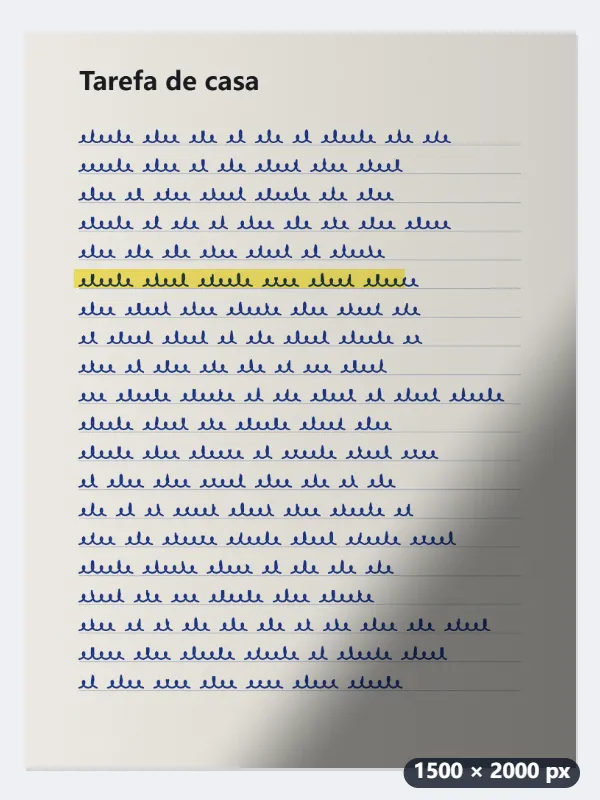
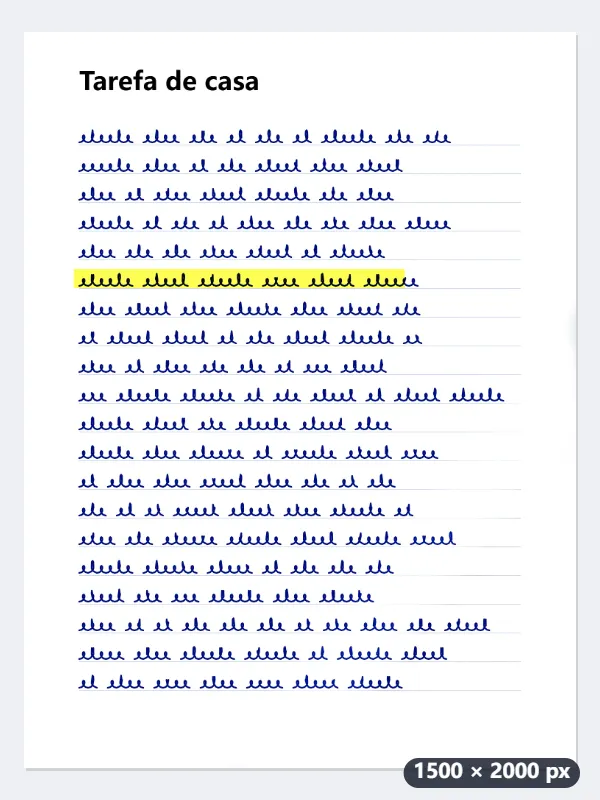
- Com “Manter as cores” e a força em 5, a ferramenta estima a cor do papel em cada ponto e divide a foto por ela: o papel volta a ficar branco por igual.
- Numa página de teste com a sombra escurecendo o papel em 45 %, o papel sombreado vai de um cinza 121 para branco 255, e a caneta na sombra fica quase igual à da parte clara.
- O marca-texto continua amarelo. Em “Tons de cinza” e em “Preto e branco” ele some, porque é mais claro que a escrita.
| Ponto da página de teste | Na foto (RGB) | Depois, com “Manter as cores” |
|---|---|---|
| Papel na luz | 234, 230, 220 | 255, 255, 255 |
| Papel na sombra | 121, 119, 114 | 255, 255, 255 |
| Caneta azul na luz | 25, 35, 105 | 0, 0, 102 |
| Caneta azul na sombra | 14, 19, 55 | 0, 0, 98 |
| Marca-texto amarelo | 246, 231, 93 | 255, 255, 70 |
Sai tarefa-sem-sombra.jpg, do mesmo tamanho e formato da foto, com o papel branco de ponta a ponta. Uma sombra muito escura, em que o papel fica com menos de uns 40 % do brilho do resto, não é reconhecida como papel: aí vale tirar a foto de novo com mais luz.
Como funciona
- Solte as fotos das páginas: uma folha de atividade, um recibo, uma carta, anotações.
- Escolha o acabamento: “Manter as cores” preserva carimbos e marca-texto; “Preto e branco” é o melhor para imprimir.
- Clique em “Tirar sombras” e baixe. Se sobrar um cinza leve, aumente “Quanto o papel clareia” e rode de novo.
Perguntas frequentes
- Como funciona?
- A ferramenta calcula o brilho do papel em cada ponto da foto, mais escuro debaixo da sombra e mais claro perto da janela, e iguala tudo. A página inteira fica branca e a tinta mantém a cor que tinha.
- Qual acabamento escolher?
- “Manter as cores” para carimbo, assinatura em azul ou marca-texto; “Tons de cinza” para mandar por mensagem ou e-mail; “Preto e branco” para imprimir ou reconhecer o texto — o marca-texto some e a tinta fica preta.
- E se a sombra for muito escura?
- O papel na sombra precisa ter pelo menos uns 40 % do brilho do papel ao redor para ser reconhecido, mesmo quando a borda da sombra é bem marcada. Numa sombra mais forte ele continua cinza — e, em Preto e branco, vira preto. Fotografe de novo perto de uma janela ou com a luz atrás de você, de lado.
- Ela também endireita a página?
- Não, ela só corrige a luz. Para endireitar uma página torta ou cortar na borda do papel, use “Melhorar documento escaneado”; para uma página fotografada de lado, use “Corrigir a perspectiva”.
- Funciona numa foto que não é de documento?
- Ela foi feita para papel. Numa foto de pessoas ou de um ambiente, a luz fica achatada e o resultado sai lavado.
- A foto é enviada?
- Não. Tudo roda no seu navegador, então recibos e cartas ficam só no seu aparelho. O plano gratuito permite 3 imagens por vez, 20 MB cada e 5 operações por dia.