Enlever l'ombre d'une photo de document
Le papier redevient blanc, l'écriture reste intacte.
Déposez vos fichiers ici
ou cliquez pour les choisir sur votre appareilFormats acceptés : JPG, JPEG, PNG, WEBP, AVIF, GIF, BMP, HEIC, HEIF
Jusqu'à 3 fichiers par opérationJusqu'à 20 Mo par fichier5 opérations par jourSupprimer les limites avec Pro✓ Fonctionne hors ligne
Vos fichiers restent sur votre appareil
Cet outil fonctionne entièrement dans votre navigateur. Rien n'est envoyé, rien n'est stocké, et vous pouvez même couper votre connexion internet avant de commencer.
Exemple
Exemple : une fiche de devoirs photographiée avec l’ombre du téléphone
Un parent photographie la fiche de devoirs de son enfant sur la table de la cuisine, devoirs.jpg : l’ombre du téléphone couvre le tiers gauche. Le papier vaut (232, 228, 220) à la lumière et (128, 125, 121) dans l’ombre. Réglages : Conserver les couleurs, blancheur 5.
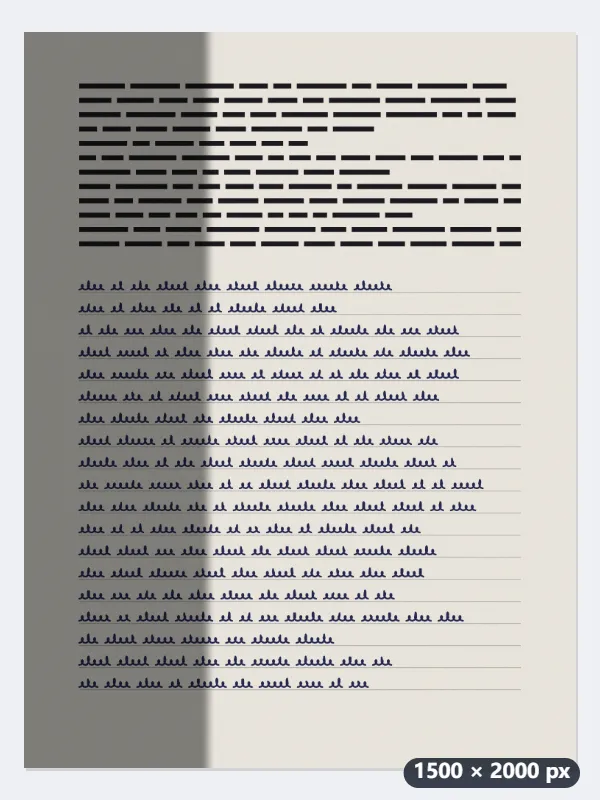
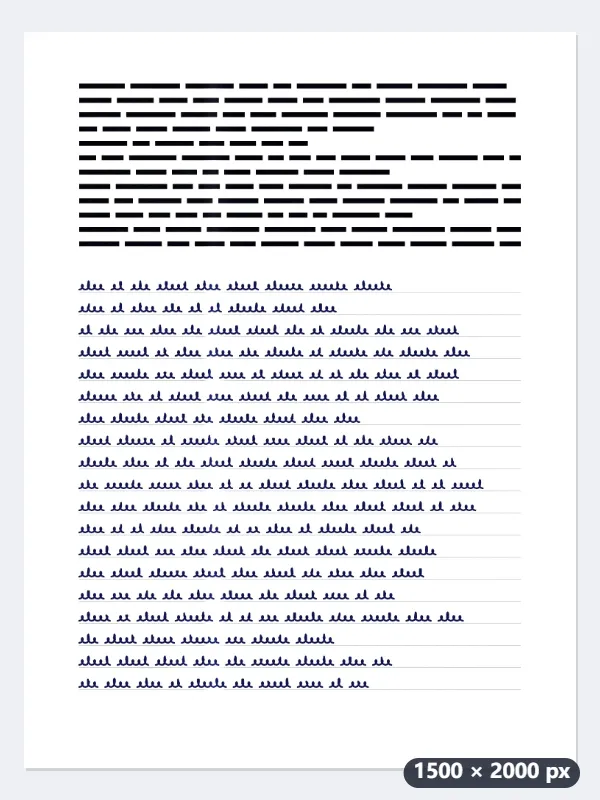
- La luminosité du papier est estimée en chaque point, sur une copie d’environ 96 pixels de côté : plus sombre à gauche, sous l’ombre, plus claire à droite.
- Chaque pixel est divisé par le papier qui est sous lui : le papier ombré et le papier éclairé deviennent tous deux blancs, (255, 255, 255).
- L’encre garde son rapport au papier : l’écriture bleue de l’ombre, (22, 25, 50), ressort en (0, 0, 68), presque comme celle de la partie éclairée, (0, 0, 70).
- La blancheur fixe où le presque-blanc devient blanc pur : 1, seulement le grain du papier ; 5, le réglage par défaut ; 10, aussi les traces légères et le bord flou d’une ombre.
| Zone de la photo | Avant (R, V, B) | Conserver les couleurs | Noir et blanc |
|---|---|---|---|
| Papier à la lumière | 232, 228, 220 | 255, 255, 255 | blanc |
| Papier dans l’ombre | 128, 125, 121 | 255, 255, 255 | blanc |
| Bord flou de l’ombre | 180, 177, 170 | 255, 255, 255 | blanc |
| Encre à la lumière | 40, 45, 90 | 0, 0, 70 | noir |
| Encre dans l’ombre | 22, 25, 50 | 0, 0, 68 | noir |
devoirs-sans-ombre.jpg : une page blanche d’un bord à l’autre, l’écriture aussi lisible à gauche qu’à droite. Rien n’est recadré ni redressé : la photo garde sa taille et son cadrage.
Comment ça marche
- Déposez les photos de vos pages : une fiche d'exercices, un ticket de caisse, un courrier, des notes de cours.
- Choisissez le rendu : « Conserver les couleurs » garde les tampons et le surligneur, le noir et blanc convient le mieux à l'impression.
- Cliquez sur « Enlever l'ombre » et téléchargez. S'il reste un léger voile gris, augmentez la blancheur du papier et relancez.
Questions fréquentes
- Comment ça marche ?
- L'outil mesure la luminosité du papier en chaque point de la photo, plus sombre sous l'ombre, plus claire près de la fenêtre, puis l'égalise : toute la page redevient blanche et l'encre garde sa couleur.
- Redresse-t-il aussi la page ?
- Non, il corrige seulement la lumière. Pour remettre d'aplomb une page de travers ou la recadrer sur le papier, utilisez l'outil de redressement de scan ; pour une page photographiée de biais, la correction de perspective.
- Fonctionne-t-il sur une photo qui n'est pas un document ?
- Il est fait pour le papier : sur une photo de personnes ou d'une pièce, il aplatit la lumière et le résultat paraît délavé.
- Quel rendu choisir pour imprimer la page ?
- « Noir et blanc » : le papier devient blanc pur et l’encre noire, ombre comprise, ce qui économise l’encre et aide la reconnaissance de texte. Pour garder un tampon rouge ou du surligneur, restez sur « Conserver les couleurs ».
- Puis-je traiter plusieurs pages d’un coup ?
- Oui : jusqu’à 3 photos par passage avec l’offre gratuite. Chacune ressort à part, avec -sans-ombre ajouté à son nom, dans son format d’origine sauf si vous en choisissez un autre.
- Mes photos sont-elles envoyées sur un serveur ?
- Non. Tout se passe dans votre navigateur : tickets de caisse et courriers restent sur votre appareil. L'offre gratuite autorise 3 images par opération, 20 Mo par image et 5 opérations par jour.