Schatten aus einem Dokument-Foto entfernen
Wieder weißes Papier, die Schrift bleibt, wie sie ist.
Dateien hier ablegen
oder klicken und vom Gerät auswählenUnterstützt: JPG, JPEG, PNG, WEBP, AVIF, GIF, BMP, HEIC, HEIF
Bis zu 3 Dateien pro VorgangBis zu 20 MB pro Datei5 Vorgänge pro TagLimits mit Pro aufheben✓ Funktioniert offline
Ihre Dateien bleiben auf Ihrem Gerät
Dieses Tool läuft vollständig in Ihrem Browser. Es wird nichts hochgeladen und nichts gespeichert. Sie können sogar die Internetverbindung trennen, bevor Sie beginnen.
Beispiel
Elternbrief auf dem Küchentisch fotografiert, mit dem Schatten des Handys
Ein Elternbrief der Schule, abends fotografiert: Oben links ist das Papier hellgrau (RGB 236/231/220), rechts unten im weichen Schatten des Handys nur noch 142/139/132. Darauf schwarzer Text, eine blaue Kugelschreiber-Unterschrift und ein roter Stempel.
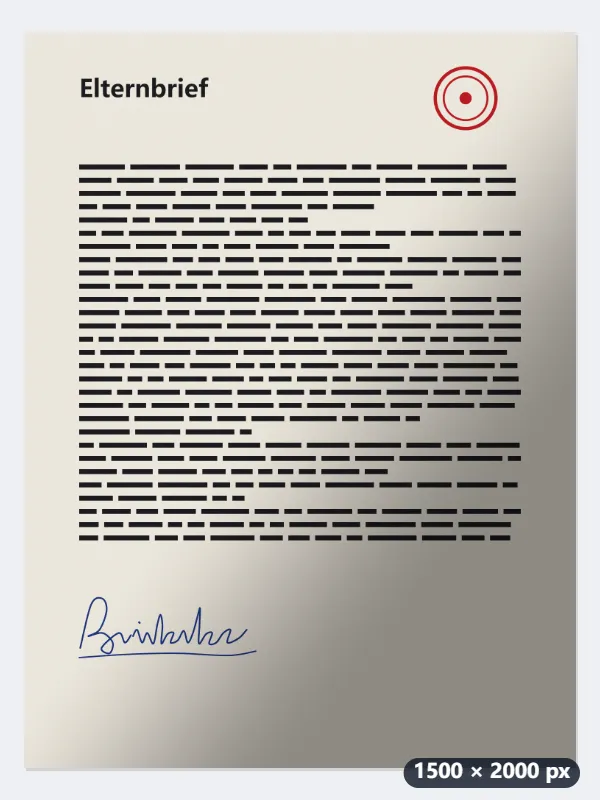
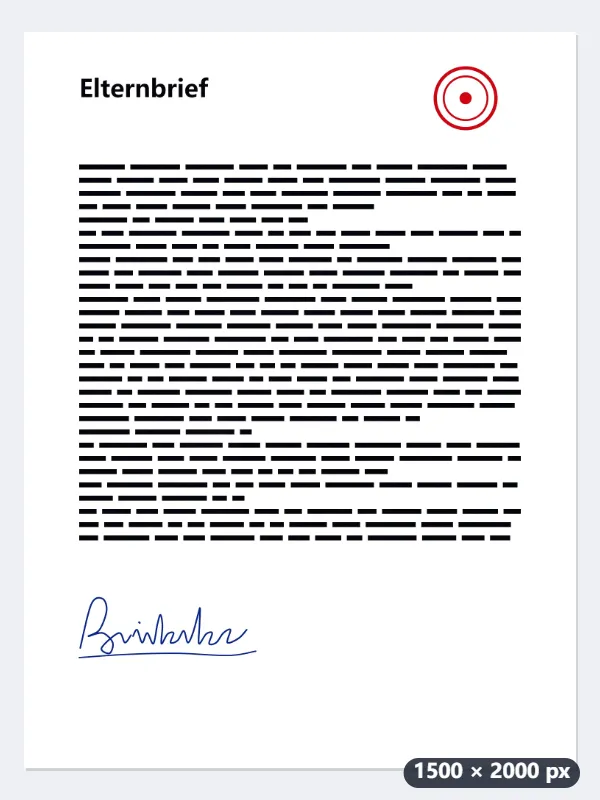
- „Farben behalten“ und Stärke 5 lassen: Das Werkzeug schätzt die Helligkeit des Papiers an jeder Stelle und teilt jedes Pixel dadurch – Papier im Licht und im Schatten wird gleich hell.
- Dann wird gestreckt: Ab Stufe 237 wird alles reines Weiß (bei Stärke 8 ab 226,5, bei 10 ab 219,5), das dunkelste halbe Prozent wird Schwarz.
- Für den Drucker „Schwarz-Weiß“ wählen: Dann werden auch Unterschrift und Stempel schwarz. Mit „Farben behalten“ bleiben sie blau und rot.
| Stelle | Im Foto (RGB) | Farben behalten | Schwarz-Weiß |
|---|---|---|---|
| Papier im Licht | 236/231/220 | 255/255/255 | weiß |
| Papier im Schatten | 142/139/132 | 255/255/255 | weiß |
| Text im Schatten | 23/23/25 | 0/1/9 | schwarz |
| Blaue Unterschrift | 35/54/145 | 1/34/193 | schwarz |
| Roter Stempel | 200/40/45 | 235/5/17 | schwarz |
elternbrief-ohne-schatten.jpg: weißes Papier ohne Schattenkante, tiefschwarzer Text, die Unterschrift blau, der Stempel rot. Gerade gerückt oder zugeschnitten wird nichts.
So funktioniert es
- Legen Sie die Fotos Ihrer Seiten im Feld ab – ein Arbeitsblatt, einen Kassenbon, einen Brief, Notizen.
- Wählen Sie das Ergebnis: Farben behalten Stempel und Textmarker, Schwarz-Weiß eignet sich am besten zum Drucken.
- Klicken Sie auf „Schatten entfernen“ und laden Sie das Bild herunter. Bleibt ein leichter Grauschleier, erhöhen Sie „Wie weiß das Papier wird“.
Häufige Fragen
- Wie funktioniert das?
- Das Werkzeug ermittelt, wie hell das Papier an jeder Stelle des Fotos ist – dunkler unter dem Schatten, heller zum Fenster hin – und gleicht das aus. So wird die ganze Seite weiß, und die Tinte behält ihre Farbe.
- Wird die Seite auch gerade ausgerichtet?
- Nein, es korrigiert nur das Licht. Um eine schiefe Seite gerade zu richten oder auf das Papier zuzuschneiden, nutzen Sie „Scan begradigen“; für eine schräg fotografierte Seite „Perspektive korrigieren“.
- Klappt es auch mit einem Foto, das kein Dokument ist?
- Es ist für Papier gemacht. Auf einem Foto von Menschen oder einem Raum glättet es das Licht, und das Ergebnis wirkt blass und ausgewaschen.
- Was macht der Regler „Wie weiß das Papier wird“?
- Er legt fest, ab welcher Helligkeit ein Pixel nach dem Ausgleich reines Weiß wird: bei 1 ab Stufe 251 (nur die Papierstruktur), bei 5 ab 237, bei 10 ab 219,5 – dann verschwinden auch blasse Flecken und der weiche Rand eines Schattens. Sehr helle Bleistiftstriche können dabei mit verschwinden.
- Graustufen oder Schwarz-Weiß?
- Graustufen behalten die Abstufungen, gut für Bleistift und Bilder auf der Seite. Schwarz-Weiß kennt nur zwei Töne, ideal zum Drucken und für die Texterkennung; Farbiges wird dabei je nach Helligkeit schwarz oder weiß, ein roter Stempel etwa schwarz, gelber Textmarker weiß.
- Wird etwas hochgeladen?
- Nein. Alles läuft in Ihrem Browser, Kassenbons und Briefe bleiben also auf Ihrem Gerät. Im kostenlosen Tarif sind 3 Bilder pro Vorgang, 20 MB pro Bild und 5 Vorgänge pro Tag möglich.