Fotoğraftan sticker yapma
Fotoğrafı bırakın, beyaz kenarlıklı kesik bir sticker alın.
Dosyaları buraya bırakın
veya cihazınızdan seçmek için tıklayınKabul edilen: JPG, JPEG, PNG, WEBP, AVIF, GIF, BMP, HEIC, HEIF
Her işlemde en fazla 3 dosyaDosya başına en fazla 20 MBGünde 5 işlemPro ile sınırları kaldırın✓ Çevrimdışı çalışır
Dosyalarınız cihazınızda kalır
Bu araç tamamen tarayıcınızda çalışır. Hiçbir şey yüklenmez, hiçbir şey saklanmaz; hatta başlamadan önce internet bağlantınızı kapatabilirsiniz.
Örnek
Örnek: köpeğinizin fotoğrafından beyaz kenarlıklı, «Günaydın!» yazılı sticker
Dikey bir fotoğraf, 1200 × 1600 piksel, kopek.jpg: düz bej bir koltukta kameraya dönük oturan küçük, kahverengi bir köpek. Ayarlar: Arka plan «Özneyi kes», Kenarlık Beyaz, Kenarlık kalınlığı Orta, Yazı «Günaydın!», Yazının yeri Altta, Kayıt biçimi WebP.
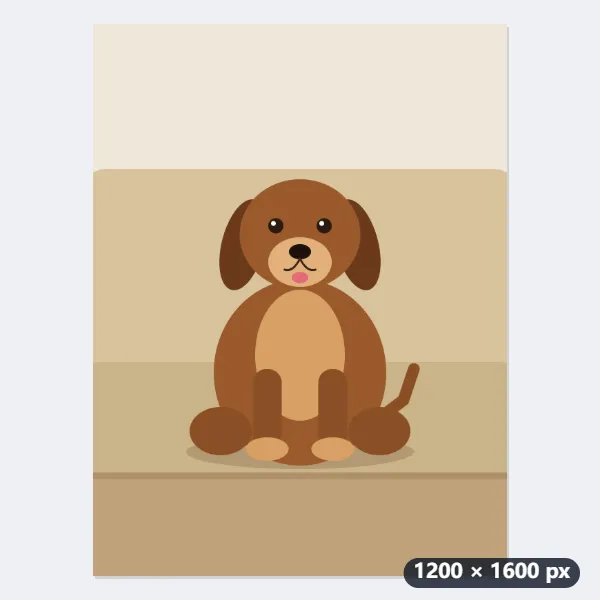
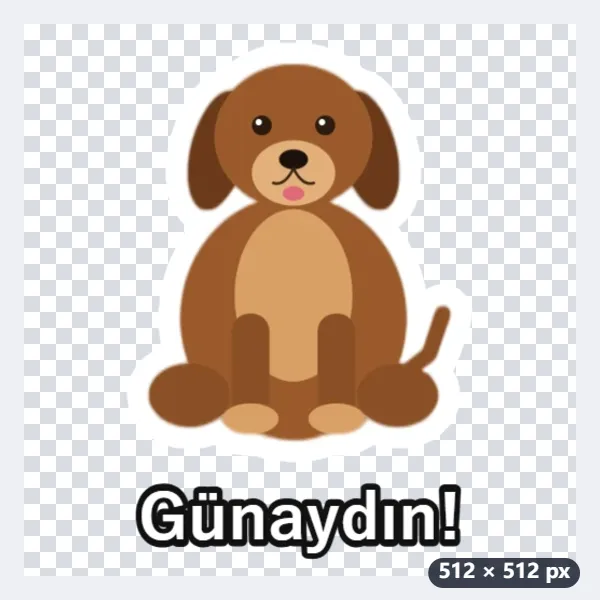
- Köpek koltuktan kesilir ve çevresine biçimini izleyen beyaz bir kenarlık çizilir: bitmiş 512 piksellik sticker’da 20 piksel.
- «Günaydın!» en büyük yazı boyutunda, 60 pikselde tek satıra sığar; kalın, siyah kenarlı beyaz harflerle köpeğin altına yazılır. Her şey 16 piksellik iç boşluğun içinde kalır.
- Sticker yap’a basın: kopek-sticker.webp iner; 512 × 512 piksel, şeffaf arka plan, 100 KB altı.
| Kenarlık kalınlığı | 512 piksellik sticker’da |
|---|---|
| İnce | 13 px |
| Orta | 20 px |
| Kalın | 30 px |
Pakete hazır bir sticker: koltuk gitmiş, köpek beyaz kenarlığıyla, altında sabah selamı. Yazı bir seferdeki bütün fotoğraflara aynı yazılır; «Eyvallah» ya da «Tamam!» için yazıyı değiştirip yeniden yapın. Çoğu uygulama bir pakette en az üç sticker ister.
Nasıl çalışır
- Bir ya da birkaç fotoğraf ekleyin: bir yüz, kediniz, bir oyuncak, bir tabak yemek. Her fotoğraf ayrı bir sticker olur.
- Arka planı silmek için “Özneyi kes” seçili kalsın; beyaz ya da siyah kenarlık seçin, isterseniz bir yazı ekleyin (“Tamam!”, “Eyvallah”, “Günaydın”).
- Sticker yap’a basın ve 512 × 512 WebP dosyalarını indirin; sohbet uygulamanızdaki bir sticker paketine eklemeye hazırdır.
Sık sorulan sorular
- Hangi fotoğraflar en iyi sonucu verir?
- Arka plandan belirgin biçimde ayrılan tek bir özne: bir kişi, bir evcil hayvan ya da bir nesne. Kalabalık sahneler, birkaç kişi ya da kenardan kesilmiş bir özne daha pürüzlü bir kesim verir; bunlar için “Fotoğrafı koru” seçeneğini daire ya da yuvarlak köşeli kare ile kullanın.
- Neden 512 × 512 ve 100 KB?
- Sohbet uygulamaları hareketsiz sticker’ları bu biçimde bekler: şeffaf arka planlı, 512 piksellik kare bir WebP görseli, en fazla 100 KB. Dosya sığacak kadar sıkıştırılır, fazlası değil. Bazı tarayıcılar WebP kaydedemez; orada PNG alırsınız. WebP için sayfayı başka bir tarayıcıda açın.
- Sticker’ları sohbet uygulamama nasıl eklerim?
- Çoğu uygulama bir pakette en az üç sticker ister; paketi bir sticker paketi uygulamasıyla ya da uygulamanın kendi sticker oluşturucusuyla eklersiniz. Bazıları bir WebP görselini doğrudan sticker olarak göndermeye de izin verir. Burada birkaçını aynı anda yapabilirsiniz.
- Sticker’ın üstüne yazı yazabilir miyim?
- Evet, bir yazı girin; kalın harflerle ve kenarlıklı olarak, resmin üstüne ya da altına çizilir, böylece her sohbet arka planında okunur. Uzun yazılar en fazla iki satıra sığdırılır, sığmayan kısım “…” ile kısaltılır.
- Daire ve yuvarlak köşeli kare ne zaman kullanılır?
- Arka planı «Fotoğrafı koru» ile tuttuğunuzda. Fotoğrafın ortasındaki kare alınır (1200 × 1600 bir fotoğrafta ortadaki 1200 × 1200) ve daireye ya da köşeleri kenarın beşte biri kadar yuvarlatılmış bir kareye kesilir; kenarlık bu şeklin çevresine çizilir. «Özneyi kes» seçiliyken şekil seçeneği kullanılmaz.
- Siyah kenarlık seçince yazı nasıl görünür?
- Yazının renkleri kenarlığa uyar: beyaz kenarlıkta yazı siyah kenarlı beyaz, siyah kenarlıkta beyaz kenarlı siyah olur. Kenarlık «Yok» ise yazı siyah kenarlı beyaz kalır, böylece açık ve koyu sohbet arka planlarında okunur.
- Fotoğraflarım bir yere yükleniyor mu?
- Hayır. Kesim tarayıcıda, kendi cihazınızda yapılır; fotoğraflarınız cihazınızdan çıkmaz. İlk seferde kesim modeli bir kez indirilir (yüzler için yaklaşık 13 MB, nesneler için 2,5 MB) ve ardından tarayıcıda saklanır.