Sticker aus Foto erstellen
Ein Foto rein, ein freigestellter Sticker mit weißem Rand raus.
Dateien hier ablegen
oder klicken und vom Gerät auswählenUnterstützt: JPG, JPEG, PNG, WEBP, AVIF, GIF, BMP, HEIC, HEIF
Bis zu 3 Dateien pro VorgangBis zu 20 MB pro Datei5 Vorgänge pro TagLimits mit Pro aufheben✓ Funktioniert offline
Ihre Dateien bleiben auf Ihrem Gerät
Dieses Tool läuft vollständig in Ihrem Browser. Es wird nichts hochgeladen und nichts gespeichert. Sie können sogar die Internetverbindung trennen, bevor Sie beginnen.
Beispiel
Ein Sticker vom eigenen Hund, mit weißem Rand und dem Text „Hallo!“
Ein Hochformatfoto mit 1200 × 1600 Pixeln, hund.jpg: ein brauner Hund sitzt frontal auf einem einfarbig beigen Sofa. Einstellungen: Motiv freistellen, Rand Weiß, Randstärke Mittel, Text „Hallo!“ unten, WebP.
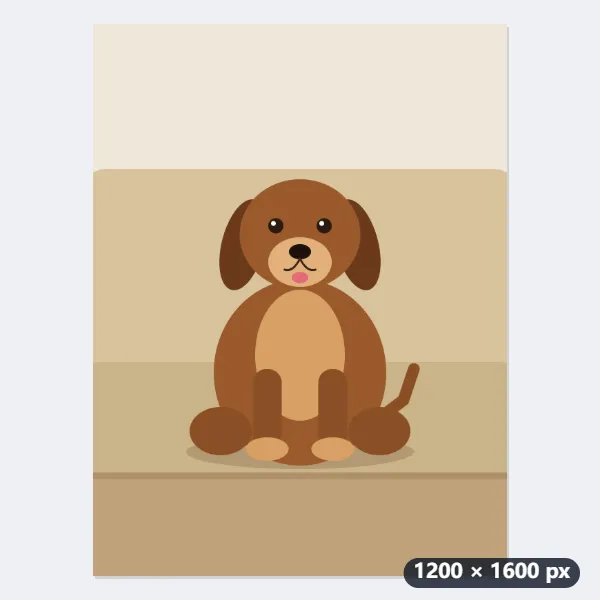
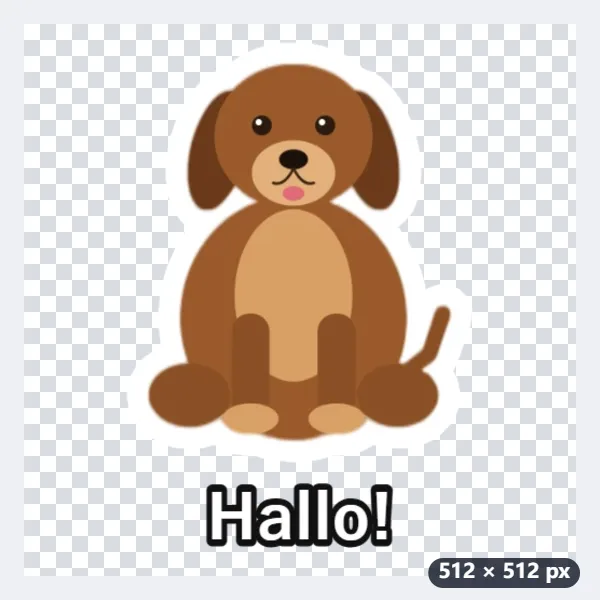
- Der Hund wird vom Sofa freigestellt und mit einem weißen Rand umgeben, der seiner Form folgt: 20 Pixel im fertigen 512er-Sticker.
- Der Text „Hallo!“ wird fett und mit Kontur unter den Hund gesetzt, das Ganze passt in einen Innenrand von 16 Pixeln.
- Auf „Sticker erstellen“ klicken: hund-sticker.webp wird heruntergeladen, 512 × 512 Pixel, transparenter Hintergrund, unter 100 KB.
| Randstärke | Im 512-Pixel-Sticker |
|---|---|
| Dünn | 13 px |
| Mittel | 20 px |
| Dick | 30 px |
Ein fertiger Sticker: der Hund ohne Sofa, mit weißem Rand und dem Gruß darunter. Machen Sie zwei weitere aus anderen Fotos, dann haben Sie die drei, die Chat-Apps meist pro Paket verlangen.
So funktioniert es
- Legen Sie ein oder mehrere Fotos ab – ein Gesicht, den Hund, ein Spielzeug, Ihr Mittagessen. Aus jedem Foto wird ein eigener Sticker.
- Lassen Sie „Motiv freistellen“ an, damit der Hintergrund verschwindet, wählen Sie einen weißen oder schwarzen Rand und schreiben Sie auf Wunsch einen Text dazu („Danke!“, „Hä?“, „Feierabend“).
- Klicken Sie auf „Sticker erstellen“ und laden Sie die WebP-Dateien in 512 × 512 herunter – fertig für ein Sticker-Paket in Ihrer Chat-App.
Häufige Fragen
- Welche Fotos eignen sich am besten?
- Ein einzelnes, deutlich erkennbares Motiv – eine Person, ein Tier, ein Gegenstand –, das sich vom Hintergrund abhebt. Unruhige Szenen, mehrere Personen oder ein am Bildrand abgeschnittenes Motiv ergeben eine gröbere Kante; wählen Sie dafür besser „Foto behalten“ mit Kreis oder abgerundetem Quadrat.
- Warum 512 × 512 Pixel und 100 KB?
- Das ist das Format, das Chat-Apps für unbewegte Sticker erwarten: ein quadratisches WebP-Bild mit 512 Pixeln Kantenlänge, transparentem Hintergrund und höchstens 100 KB. Die Datei wird nur so stark komprimiert, wie nötig ist. Einige Browser können kein WebP speichern – dort erhalten Sie ein PNG; für WebP öffnen Sie die Seite in einem anderen Browser.
- Wie kommen die Sticker in meine Chat-App?
- Die meisten Apps verlangen mindestens drei Sticker pro Paket, die Sie mit einer Sticker-App oder dem Sticker-Editor der Chat-App hinzufügen; manche lassen ein WebP-Bild auch direkt als Sticker verschicken. Erstellen Sie hier also am besten gleich mehrere auf einmal.
- Kann ich Text auf den Sticker schreiben?
- Ja – tippen Sie einen Text ein. Er wird fett und mit Kontur gesetzt, damit er auf jedem Chat-Hintergrund lesbar bleibt, wahlweise über oder unter dem Bild. Passt er nicht in zwei Zeilen, wird er mit „…“ gekürzt.
- Wie dick ist der weiße Rand?
- Dünn 13, Mittel 20, Dick 30 Pixel im 512er-Sticker, also rund 2,5, 4 und 6 % der Kantenlänge. Der Rand folgt dem Umriss des freigestellten Motivs; bei „Foto behalten“ folgt er der gewählten Form.
- Werden meine Fotos hochgeladen?
- Nein. Das Freistellen läuft im Browser auf Ihrem Gerät, Ihre Fotos verlassen es nicht. Beim ersten Mal wird das Modell einmalig heruntergeladen (rund 13 MB für Gesichter, 2,5 MB für Gegenstände) und danach vom Browser aufbewahrt.