Hacer stickers con fotos
Subes una foto y te llevas un sticker recortado con borde blanco.
Arrastra tus archivos aquí
o haz clic para elegirlos desde tu dispositivoFormatos admitidos: JPG, JPEG, PNG, WEBP, AVIF, GIF, BMP, HEIC, HEIF
Hasta 3 archivos por operaciónHasta 20 MB por archivo5 operaciones al díaQuita los límites con Pro✓ Funciona sin conexión
Tus archivos se quedan en tu dispositivo
Esta herramienta se ejecuta por completo en tu navegador. No se sube nada, no se guarda nada, e incluso puedes desconectarte de internet antes de empezar.
Ejemplo
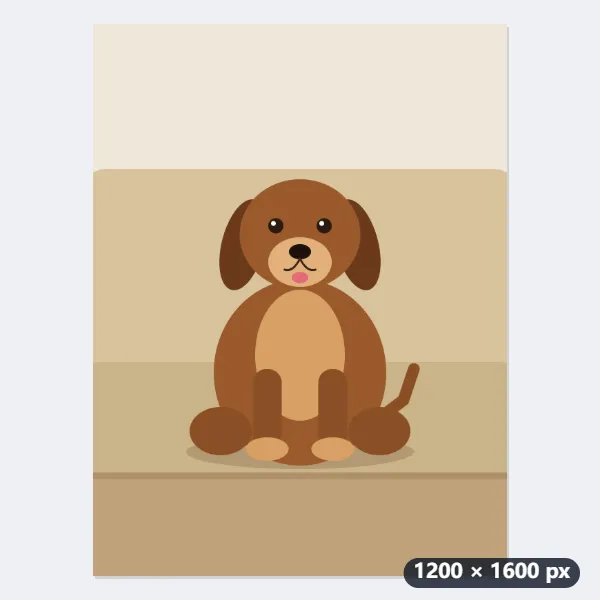
Ejemplo: un sticker de tu perro con borde blanco y el texto «¡Hola!»
Una foto vertical de 1200 × 1600 px, perro.jpg: un perrito marrón sentado de frente sobre un sofá beis liso. Ajustes: Recortar el sujeto, borde Blanco, grosor Medio, texto «¡Hola!» debajo, WebP.
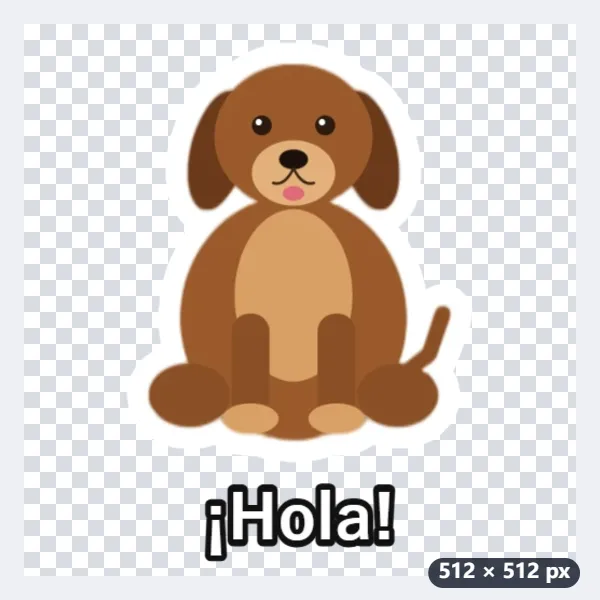
- El perro se recorta del sofá y se rodea de un borde blanco que sigue su silueta: 20 px en el sticker de 512.
- El texto «¡Hola!» se dibuja en negrita con contorno debajo del perro, y el conjunto se encaja dentro de un margen de 16 px.
- Pulsa «Crear stickers»: se descarga perro-sticker.webp, de 512 × 512 con fondo transparente y menos de 100 KB.
| Grosor del borde | En el sticker de 512 px |
|---|---|
| Fino | 13 px |
| Medio | 20 px |
| Grueso | 30 px |
Un sticker listo para tu paquete: el perro sin el sofá, con su borde blanco y el saludo debajo. Haz dos más con otras fotos para llegar a los tres que suelen pedir las apps de chat por paquete.
Cómo funciona
- Añade una o varias fotos: una cara, tu perro, un juguete, un plato. Cada una se convierte en su propio sticker.
- Deja «Recortar el sujeto» para quitar el fondo, elige borde blanco o negro y, si quieres, escribe un texto («¡Vale!», «Gracias», «jajaja»).
- Pulsa «Crear stickers» y descarga los archivos WebP de 512 × 512, listos para añadirlos a un paquete de stickers en tu app de chat.
Preguntas frecuentes
- ¿Qué fotos quedan mejor?
- Las que tienen un solo sujeto claro (una persona, una mascota, un objeto) que se distingue bien del fondo. Con escenas cargadas, varias personas o un sujeto cortado por el borde, el recorte sale más tosco; para esas fotos elige «Mantener la foto» con forma de círculo o de cuadrado redondeado.
- ¿Por qué 512 × 512 y 100 KB?
- Es el formato que piden las apps de chat para los stickers estáticos: una imagen WebP cuadrada de 512 píxeles, con fondo transparente y de 100 KB como máximo. El archivo se comprime solo lo justo para que quepa. Algunos navegadores, sobre todo en los móviles y ordenadores de Apple, no pueden guardar WebP: ahí obtendrás un PNG, así que abre la página en otro navegador si necesitas el WebP.
- ¿Cómo meto los stickers en mi app de chat?
- La mayoría de las apps piden al menos tres stickers por paquete, que se añaden con una app de paquetes de stickers o con el creador de stickers de la propia app; algunas dejan enviar directamente una imagen WebP como sticker. Aquí puedes hacer varios de una vez.
- ¿Puedo poner texto en el sticker?
- Sí: escribe un texto y se dibuja en negrita con contorno, para que se lea bien sobre cualquier fondo de chat, arriba o debajo de la imagen. Caben dos líneas; si es más largo, se corta con «…».
- ¿Qué grosor de borde elijo?
- Fino son 13 px en el sticker de 512, Medio 20 y Grueso 30. El borde medio se ve bien sobre fondos claros y oscuros del chat; el grueso queda mejor con sujetos de contorno complicado, como pelo o pelaje. Elige negro si el sujeto es muy claro, o «Sin borde».
- ¿Cómo se comprime para que pese menos de 100 KB?
- Se guarda en WebP con calidad 0,9 y, si pasa de 100 KB, se prueba con 0,8, 0,7 y así hasta 0,4: se queda con la primera que cabe, así que solo pierde la calidad justa. El tamaño sigue siendo 512 × 512.
- ¿Se suben mis fotos?
- No. El recorte se hace en tu dispositivo, dentro del navegador, y tus fotos no salen de él. La primera vez se descarga el modelo de recorte (unos 13 MB para caras, 2,5 MB para objetos) y después el navegador lo guarda.