Crear stickers para imprimir
Un borde que sigue la forma, listo para imprimir y recortar.
Arrastra tus archivos aquí
o haz clic para elegirlos desde tu dispositivoFormatos admitidos: JPG, JPEG, PNG, WEBP, AVIF, GIF, BMP, HEIC, HEIF
Hasta 12 archivos por operaciónHasta 20 MB por archivo5 operaciones al díaQuita los límites con Pro✓ Funciona sin conexión
Tus archivos se quedan en tu dispositivo
Esta herramienta se ejecuta por completo en tu navegador. No se sube nada, no se guarda nada, e incluso puedes desconectarte de internet antes de empezar.
Ejemplo
Ejemplo: el dibujo de un anacardo convertido en 6 stickers en una hoja A4
Una ilustradora dibuja en la tableta el fruto del anacardo (el marañón) y exporta anacardo.png: 1000 × 1000 píxeles, fondo blanco liso, el dibujo ocupando 800 × 800 en el centro. Ajustes: Fondo «Automático», Borde «Medio», «Blanco», Guardar como «Hoja para imprimir (PDF)», Papel A4, 6 stickers por hoja.
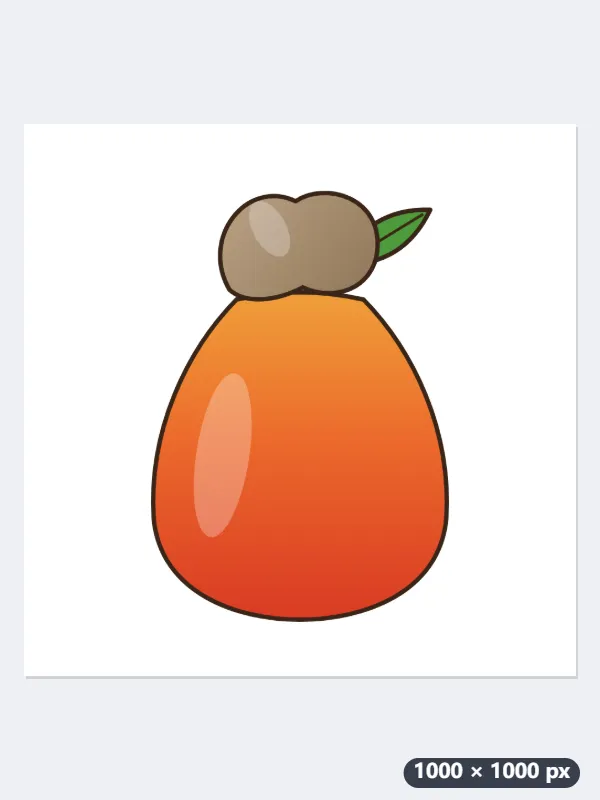
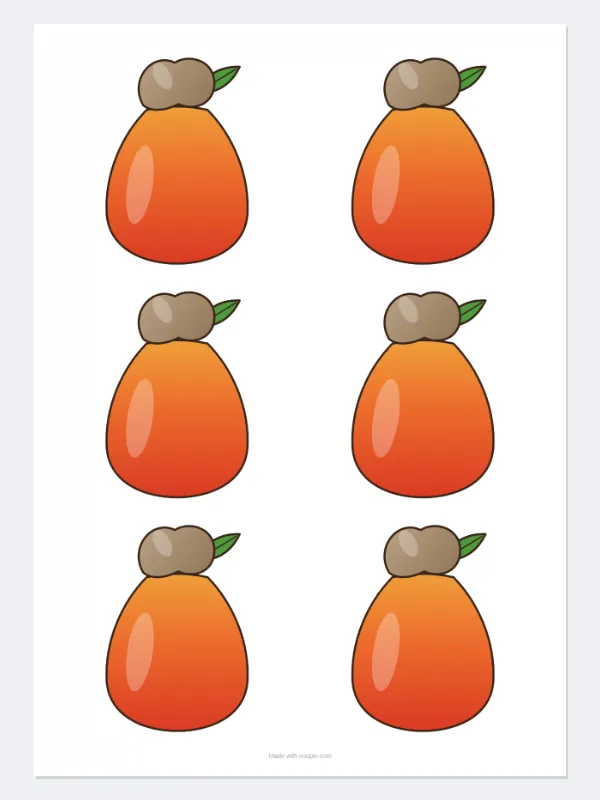
- En «Automático», un fondo blanco liso se quita; un PNG que ya fuera transparente se quedaría como está y una foto pasaría por el recorte del sujeto.
- El borde «Medio» mide el 4 % del lado mayor del dibujo: unos 32 píxeles alrededor del anacardo, siguiendo su forma, con las esquinas redondeadas.
- La hoja se divide en 2 columnas y 3 filas, con 4 mm entre stickers; con una sola imagen, se repite hasta llenar los 6 huecos.
- Cada sticker sale con unos 8,8 cm en el lado mayor y el borde blanco con unos 3,3 mm.
| Stickers por hoja | Cuadrícula | Lado mayor en A4 | Lado mayor en Carta |
|---|---|---|---|
| 4 | 2 × 2 | 9,3 cm | 9,6 cm |
| 6 | 2 × 3 | 8,8 cm | 8,2 cm |
| 9 | 3 × 3 | 6,1 cm | 6,3 cm |
| 12 | 3 × 4 | 6,1 cm | 6,1 cm |
Sale anacardo-hoja-de-stickers.pdf. Imprímelo en papel adhesivo a tamaño real y recorta por el borde; con «Mostrar la línea de corte», una línea gris fina marca por dónde cortar.
Cómo funciona
- Añade tus imágenes: PNG transparentes, dibujos sobre blanco o fotos.
- Elige el borde (de fino a grueso; blanco, negro o del color que quieras) y cómo guardarlo: PNG, hoja para imprimir o archivo de corte.
- Pulsa «Crear stickers» y descarga; la vista previa muestra cada sticker sobre fondo claro y oscuro.
Preguntas frecuentes
- ¿Qué imágenes sirven?
- Un PNG transparente se usa tal cual; a un dibujo o logo sobre blanco se le quita el blanco; en una foto se recorta el sujeto automáticamente. Hasta 12 imágenes a la vez.
- ¿Cómo se dibuja el borde?
- Sigue el contorno con un grosor uniforme y esquinas redondeadas, rellena los huecos pequeños y une las letras que están juntas, como la línea de corte de una pegatina troquelada de verdad.
- ¿Hay una versión para stickers de chat?
- Sí: la herramienta para hacer stickers con fotos crea stickers de 512 × 512 con texto para las apps de chat; esta es para imprimir y recortar.
- ¿Puedo elegir el tamaño en centímetros?
- En el archivo de corte (SVG), sí: 3, 5, 7 o 10 cm en el lado mayor. En la hoja para imprimir el tamaño depende de cuántos pongas por hoja: con 6 en un A4, unos 8,8 cm; con 12, unos 6,1 cm.
- ¿Qué grosor tiene el borde?
- Depende del dibujo: Fino es el 2 % de su lado mayor, Medio el 4 % y Grueso el 7 %. Un dibujo de 800 píxeles con borde Medio lleva unos 32 píxeles de borde, unos 3,3 mm con 6 stickers en un A4.
- ¿Se suben mis imágenes?
- No. El fondo se quita, el borde se dibuja y los archivos se crean en tu navegador; no se envía nada a ningún sitio.