Yazdırılabilir sticker yapma
Şekli izleyen bir kenarlık — yazdırmaya ve kesmeye hazır.
Dosyaları buraya bırakın
veya cihazınızdan seçmek için tıklayınKabul edilen: JPG, JPEG, PNG, WEBP, AVIF, GIF, BMP, HEIC, HEIF
Her işlemde en fazla 12 dosyaDosya başına en fazla 20 MBGünde 5 işlemPro ile sınırları kaldırın✓ Çevrimdışı çalışır
Dosyalarınız cihazınızda kalır
Bu araç tamamen tarayıcınızda çalışır. Hiçbir şey yüklenmez, hiçbir şey saklanmaz; hatta başlamadan önce internet bağlantınızı kapatabilirsiniz.
Örnek
Örnek: ince belli çay bardağı çizimini 7 cm’lik kesim dosyasına çevirmek
Bir illüstratör, tabağıyla birlikte ince belli bir çay bardağı çizdi ve cay.png olarak kaydetti: 1000 × 1000 piksel, düz beyaz zemin, çizim ortada yaklaşık 600 × 800 pikselde. Kesim makinesinde «yazdır ve kes» için ayarlar: Arka plan Otomatik, Kenarlık Orta, Beyaz, Kayıt biçimi «Kesim dosyası (SVG)», Sticker boyutu 7 cm, «Resmi de ekle» açık.
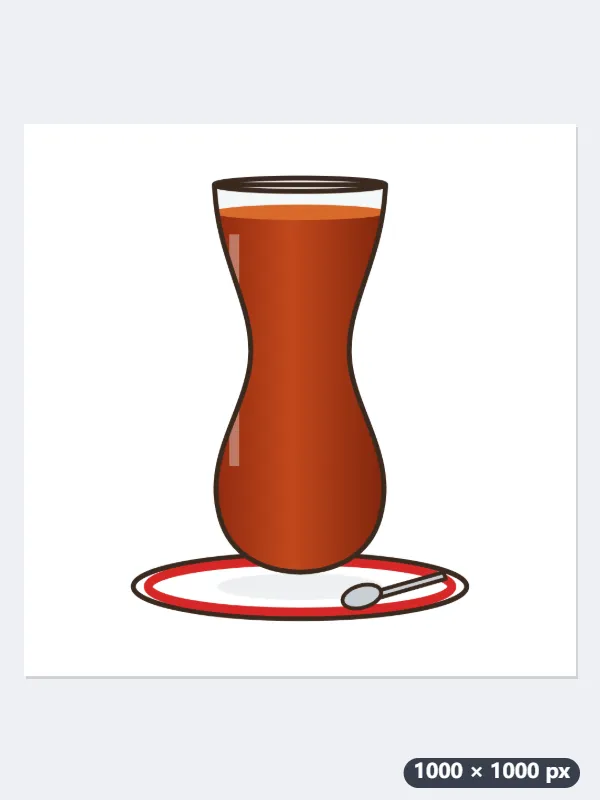
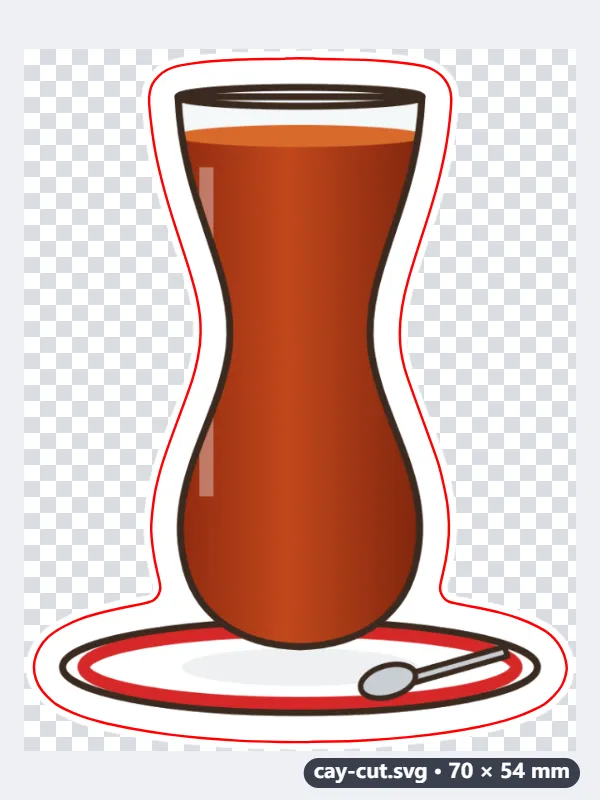
- Otomatik’te düz beyaz zemin silinir; zaten şeffaf bir PNG olduğu gibi kalırdı.
- Orta kenarlık, çizimin uzun kenarının %4’üdür: 800 pikselin 32 pikseli. Kenarlık çizimin hattını eşit genişlikte ve yuvarlak köşelerle izler.
- Kesim şeklinin uzun kenarı 7 cm’ye ayarlanır: şekil yaklaşık 70 × 54 mm olur, beyaz kenarlık 2,6 mm. Resim bu boyda 300 dpi’ye indirilir.
- SVG’de iki katman vardır: «Print» katmanında resim, kesimden biraz taşan kenarlıkla; «Cut» katmanında 0,25 kalınlıkta kırmızı kesim çizgisi.
| Kenarlık | Çizimin uzun kenarına göre | 7 cm’lik stickerda |
|---|---|---|
| İnce | %2 | yaklaşık 1,4 mm |
| Orta | %4 | yaklaşık 2,6 mm |
| Kalın | %7 | yaklaşık 4,3 mm |
cay-kesim.svg, gerçek boyutta (milimetre). Kesim makinesinin yazılımında açınca resim yazdırılır, makine kırmızı çizgiden keser. Makine yoksa «Yazdırılabilir sayfa (PDF)» seçip sticker kâğıdına basın ve makasla kesin.
Nasıl çalışır
- Resimlerinizi ekleyin: şeffaf PNG’ler, beyaz zemin üzerindeki çizimler ya da fotoğraflar.
- Kenarlığı seçin — inceden kalına, beyaz, siyah ya da istediğiniz renk — ve kayıt biçimini: PNG, yazdırılabilir sayfa ya da kesim dosyası.
- Sticker yap’a basın ve indirin; önizleme her sticker’ı açık ve koyu zeminde gösterir.
Sık sorulan sorular
- Hangi resimler uygun?
- Şeffaf bir PNG olduğu gibi kullanılır; beyaz zemin üzerindeki bir çizim ya da logonun beyazı silinir; bir fotoğrafın öznesi otomatik olarak kesilir. Tek seferde en fazla 12 resim.
- Kenarlık nasıl çizilir?
- Ana hattı eşit genişlikte ve yuvarlak köşelerle izler; küçük boşlukları doldurur, birbirine yakın harfleri birleştirir — tıpkı gerçek bir kontur kesim sticker’ın kesim çizgisi gibi.
- Sohbet uygulamaları için bir sürümü var mı?
- Evet — sticker yapma aracı, sohbet uygulamaları için yazılı 512 × 512 sticker’lar hazırlar; bu araç ise yazdırmak ve kesmek içindir.
- PNG, yazdırılabilir sayfa ve SVG arasındaki fark ne?
- PNG, kenarlıklı sticker’ın şeffaf ve tam boyutlu resmidir; başka bir yerde kullanmak için. Yazdırılabilir sayfa, 1’den 12’ye kadar sticker’ı A4 ya da Letter bir PDF’e dizer, aralarında makasla kesmek için 4 mm bırakır. SVG kesim dosyası ise tek sticker’ı seçtiğiniz boyda (3, 5, 7 ya da 10 cm), ayrı bir kesim katmanıyla verir: kesim makineleri içindir.
- Kenarlık ne kadar kalın çıkar?
- Çizimin uzun kenarına göre: İnce %2, Orta %4, Kalın %7. 7 cm’lik bir sticker’da bu yaklaşık 1,4 mm, 2,6 mm ve 4,3 mm eder. Makasla keseceksiniz Orta ya da Kalın, kesim makinesi için İnce de yeterlidir.
- Resimlerim bir yere yükleniyor mu?
- Hayır. Arka plan silme, kenarlık çizimi ve dosyaların hazırlanması tarayıcınızda yapılır; hiçbir şey bir yere gönderilmez.