ダイカットステッカーを作る
形に沿ったフチを付けて、印刷・カットまでそのまま。
ここにファイルをドロップ
またはクリックして端末から選択対応形式: JPG, JPEG, PNG, WEBP, AVIF, GIF, BMP, HEIC, HEIF
1回あたり12ファイルまで1ファイル20 MBまで1日5回までProで制限を解除✓ オフラインでも利用可能
ファイルは端末の外に出ません
このツールはブラウザ内だけで動作します。アップロードも保存も行わないため、処理を始める前にインターネット接続を切っても問題ありません。
使用例
例:おにぎりのイラストを、A4のステッカー用紙に12枚並べて印刷
タブレットで描いたおにぎりのキャラクター(onigiri.png、1000×1000ピクセル、白い無地の背景、絵は中央の約800×800)を、ステッカー用紙に印刷して切る場面です。設定:背景「自動」、フチ「ふつう」、フチの色「白」、保存形式「印刷用シート(PDF)」、用紙A4、1枚あたり12、「カットラインを表示」オン。
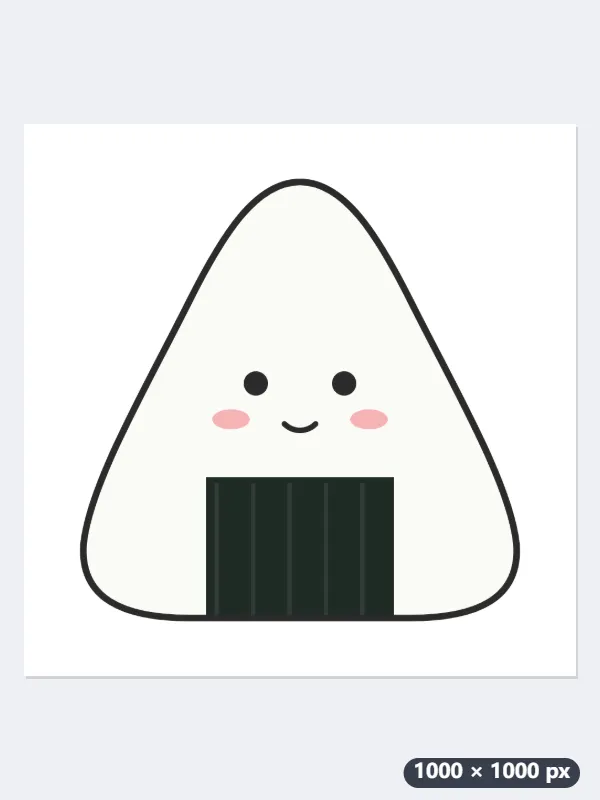
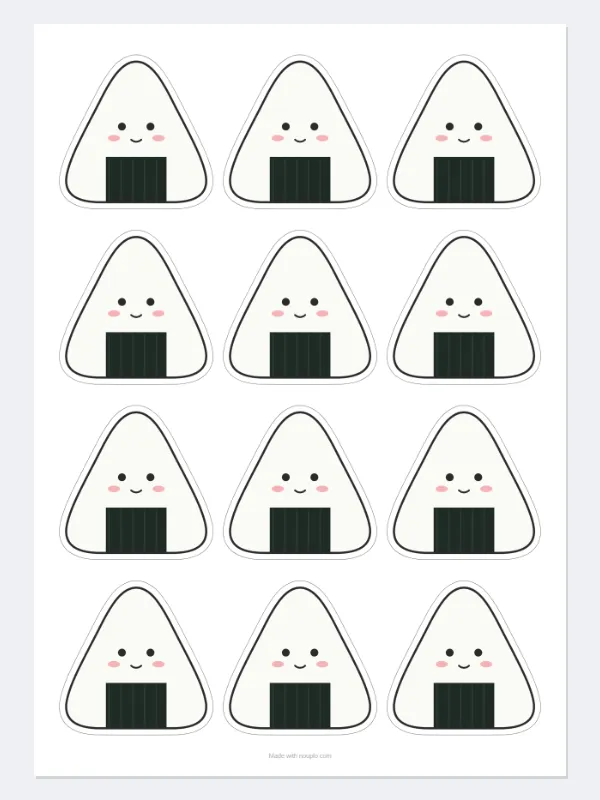
- 「自動」では白い無地の背景を消します。もともと背景が透明なPNGなら、そのまま使います。
- フチ「ふつう」の幅は絵の長い辺の4%で、800ピクセルの絵なら32ピクセル。形に沿って、角を丸めて付きます。
- 12枚はA4に3列×4段、ステッカーどうしの間は4mm。絵が1枚だけなら、12か所すべてに同じ絵が並びます。
- 1枚は長い辺が約6.1cm、白いフチは約2.3mm。カットラインは細い線で、フチの輪郭に沿って入ります。
| 1枚あたり | 並び | 1枚の大きさ(長い辺) |
|---|---|---|
| 1 | 1列×1段 | 19.0cm |
| 2 | 1列×2段 | 13.5cm |
| 4 | 2列×2段 | 9.3cm |
| 6 | 2列×3段 | 8.8cm |
| 9 | 3列×3段 | 6.1cm |
| 12 | 3列×4段 | 6.1cm |
「onigiri-ステッカーシート.pdf」が保存されます。「実際のサイズ」でステッカー用紙に印刷し、線に沿ってはさみで切ります。カッティングマシンで切るなら、保存形式を「カットファイル(SVG)」にして、大きさを3・5・7・10cmから選びます。
使い方
- 画像を追加します。背景が透明なPNG、白い背景のイラスト、写真のどれでも使えます。
- フチの太さ(細め〜太め)と色(白・黒・好きな色)、保存形式(PNG・印刷用シート・カットファイル)を選びます。
- 「ステッカーを作る」を押してダウンロードします。プレビューでは明るい背景と暗い背景の両方で仕上がりを確認できます。
よくある質問
- どんな画像が使えますか?
- 背景が透明なPNGはそのまま使います。白い背景のイラストやロゴは白を消し、写真は主役を自動で切り抜きます。一度に12枚まで追加できます。
- フチはどのように付きますか?
- 輪郭に沿って同じ幅で、角を丸めて付けます。小さなすき間は埋め、近い文字どうしはつなげるので、本物のダイカットステッカーのカットラインのようになります。
- チャットアプリ用のステッカーも作れますか?
- はい。写真からステッカー作成のツールで、文字入りの512×512のチャット用ステッカーを作れます。こちらは印刷してカットするためのツールです。
- 1枚の用紙に何枚入れるのがよいですか?
- 作りたい大きさで選びます。正方形に近い絵なら、A4で4枚は約9.3cm、6枚は約8.8cm、9枚と12枚はどちらも約6.1cmです。9枚と12枚は1枚の大きさが同じなので、小さいステッカーなら12枚のほうが用紙を無駄にしません。横長や縦長の絵はマスに合わせて縮むので、大きさは少し変わります。
- 違う絵を1枚のシートに並べられますか?
- できます。画像を複数追加すると、追加した順にマスへ並びます。1枚あたりの数より多ければ次のページに続き、最後のページで余ったマスは最初の絵からくり返して埋めます。
- 画像はアップロードされますか?
- いいえ。背景の除去、フチの描画、ファイルの作成はすべてブラウザの中で行われ、画像が外部に送られることはありません。