Handschrift in eine Schriftart umwandeln
Vorlage drucken, in die Kästchen schreiben, Foto machen – und mit Ihrer eigenen Handschrift tippen.
1. Vorlage ausdrucken
In Originalgröße (100 %) drucken. Mit einem dunklen Stift ein Zeichen pro Kästchen schreiben, die Buchstaben auf die durchgezogene Linie setzen.
2. Fotos der ausgefüllten Seiten hochladen
Fotos oder Scans der ausgefüllten Seiten hier ablegen, in beliebiger Reihenfolge. Jede Seite vollständig, flach und bei gutem Licht fotografieren.
Ihre Fotos verlassen dieses Gerät nie.
3. Schriftart testen und herunterladen
Ihre Schriftart erscheint hier, sobald ein Foto einer ausgefüllten Seite gelesen wurde.
Nichts verlässt Ihr Gerät
Dieses Tool läuft vollständig in Ihrem Browser. Was Sie hier eingeben, spielen oder aufnehmen, bleibt auf Ihrem Gerät: Nichts wird hochgeladen oder auf einem Server gespeichert.
Beispiel
Beispiel: Die eigene Handschrift für Arbeitsblätter, mit Umlauten, ß und „Gänsefüßchen“
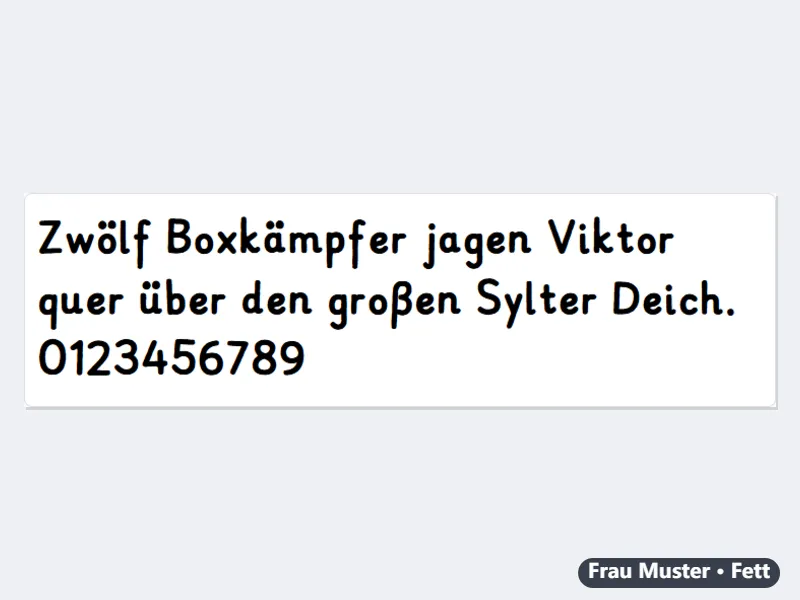
Eine Grundschullehrerin möchte Arbeitsblätter in ihrer eigenen Druckschrift tippen. Sie lässt Zeichen auf „Lateinische Buchstaben, Ziffern und Akzente“ und Papier auf A4, nennt die Schrift „Frau Muster“ und füllt die zweiseitige Vorlage mit einem schwarzen Filzstift aus.
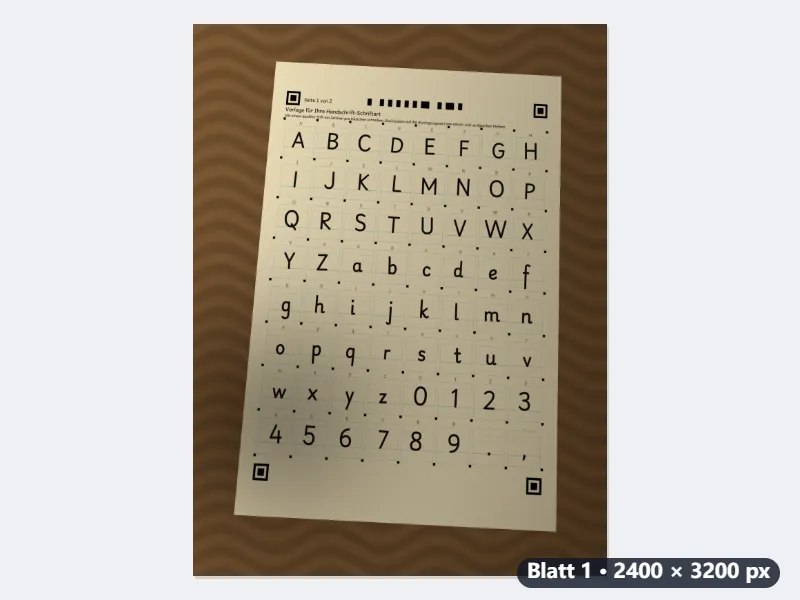
- Blatt 1 hat 64 Kästchen: A–Z, a–z, 0–9, Punkt und Komma. Die Buchstaben sitzen auf der durchgezogenen Grundlinie; g, j, p, q und y reichen bis zur gestrichelten Linie darunter.
- Blatt 2 hat 55 Kästchen: Satzzeichen, €, das ß, die Anführungszeichen „ und “ sowie zehn Akzente, jeder nur einmal gezeichnet.
- Aus den zwei Punkten ¨ entstehen ä, ö, ü, Ä, Ö und Ü; insgesamt setzt das Tool aus den zehn Akzenten 87 Buchstaben zusammen, von é bis ş.
- Beide Seiten mit dem Handy fotografieren, auch schräg: Die vier schwarzen Eckquadrate richten jedes Foto gerade aus, der Code oben sagt, welche Seite es ist.
Die Vorschau zeigt den Probesatz „Zwölf Boxkämpfer jagen Viktor quer über den großen Sylter Deich.“ in ihrer Handschrift; Strichstärke „Fett“ macht die Linien für Kopien kräftiger. Herunter kommt Frau Muster.otf – installiert, steht die Schrift unter ihrem Namen in Word.
So funktioniert es
- Laden Sie die Vorlage herunter, drucken Sie sie in Originalgröße und schreiben Sie jedes Zeichen mit einem dunklen Stift in sein Kästchen, die Buchstaben auf der durchgezogenen Linie.
- Fotografieren oder scannen Sie jede Seite – schräg ist kein Problem – und fügen Sie die Fotos in beliebiger Reihenfolge hinzu.
- Geben Sie der Schriftart einen Namen, testen Sie sie in der Vorschau und laden Sie die .otf-Datei zum Installieren herunter.
Häufige Fragen
- In welchen Programmen lässt sich die Schriftart nutzen?
- Sie erhalten eine OpenType-Schriftart (.otf). Unter Windows oder auf dem Mac öffnen Sie die Datei, um sie zu installieren, und wählen sie dann in Word, Pages oder jedem anderen Programm aus; auf Smartphone oder Tablet funktioniert sie in Apps, in die man eine Schriftdatei laden kann, etwa Canva.
- Was ist mit Umlauten und Akzenten?
- Sie zeichnen jedes Akzentzeichen nur einmal, und das Tool setzt es auf die Buchstaben: ä, ö, ü, é, ñ, ç, ğ, ş, İ und die übrigen Buchstaben des Deutschen, Französischen, Spanischen, Portugiesischen, Italienischen und Türkischen. Das ß schreiben Sie in ein eigenes Kästchen.
- Welcher Stift und welches Foto eignen sich am besten?
- Ein schwarzer oder dunkelblauer Kugelschreiber oder Filzstift, das ganze Blatt mit den vier schwarzen Quadraten im Bild, bei gleichmäßigem Licht. Ein schräges Handyfoto ist kein Problem – die Seite wird anhand der Eckmarken gerade ausgerichtet.
- Kann ich die Schrift fetter oder weiter machen?
- Ja: Wählen Sie dünn, wie geschrieben, fett oder extrafett und vergrößern oder verringern Sie den Zeichenabstand; die Schriftart wird sofort neu erstellt.
- Werden die Buchstaben wie in Schreibschrift verbunden?
- Nein. Jedes Zeichen kommt aus seinem eigenen Kästchen und steht in der Schrift für sich, verbundene Schreibschrift wird also nicht zusammengezogen. Am natürlichsten wirkt eine Druckschrift oder eine Handschrift, deren Buchstaben ohnehin einzeln stehen.
- Was, wenn ich ein Kästchen leer lasse?
- Dann fehlt dieses Zeichen in der Schriftart, und die Seite zeigt es unter „Leere Kästchen, nicht in der Schriftart“. Füllen Sie die Seite neu aus und fügen Sie das neue Foto hinzu: Es ersetzt das frühere Foto derselben Seite.
- Werden meine Fotos hochgeladen?
- Nein. Die Fotos werden in Ihrem Browser gelesen und die Schriftart dort erstellt; nichts wird an einen Server gesendet.