사진 속 물체 지우기
칠하고 ‘지우기’를 누르면 전선, 날짜, 작은 물건이 사라집니다. 사진은 기기 밖으로 나가지 않습니다.
여기에 파일을 끌어다 놓으세요
또는 클릭해서 기기에서 선택지원 형식: JPG, JPEG, PNG, WEBP, AVIF, GIF, BMP, HEIC, HEIF
1회 파일 1개파일당 최대 20MB하루 5회Pro로 제한 해제✓ 오프라인에서도 사용 가능
파일은 내 기기 밖으로 나가지 않습니다
이 도구는 브라우저 안에서만 작동합니다. 업로드도 저장도 하지 않으므로, 시작하기 전에 인터넷 연결을 끊어도 그대로 작동합니다.
사용 예시
옛 디카 사진의 주황색 날짜와 모래 위 페트병 지우기: 떨어진 두 곳을 따로 처리
2009년 여름 바닷가에서 디지털카메라로 찍은 3000 × 2000픽셀 사진입니다. 오른쪽 아래에 주황색 날짜 ‘2009 08 15’가 찍혀 있고, 앞쪽 모래 위에 투명한 페트병 하나가 서 있습니다. 배경은 하늘, 바다, 모래로 단순합니다.
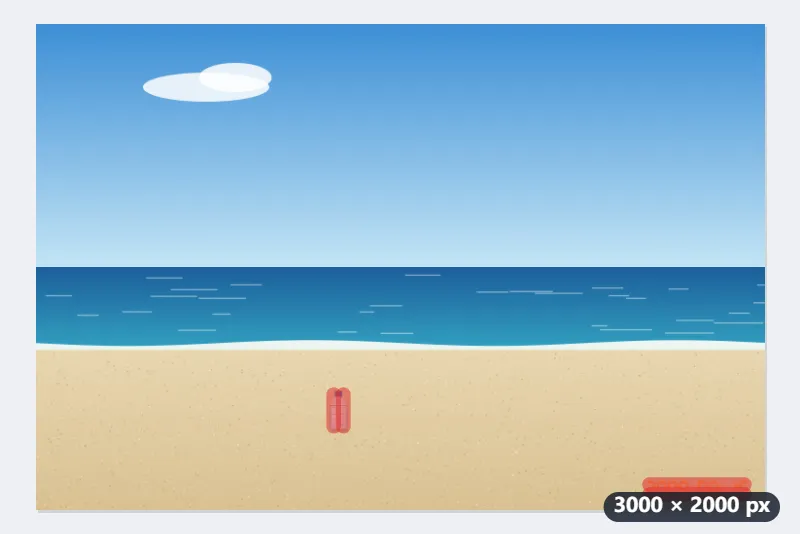
- 날짜 숫자를 모두 덮도록 칠합니다. 숫자 둘레까지 조금 넉넉히 덮어야 주황색 테두리가 남지 않습니다.
- 페트병과 그 그림자도 함께 칠하고 ‘지우기’를 누릅니다.
- 떨어진 두 곳은 따로 처리됩니다. 날짜는 둘레 760 × 760픽셀, 페트병은 576 × 576픽셀 영역만 AI에 보여 주므로 넓은 사진 전체가 뭉개지지 않습니다.
- ‘누르고 있으면 원본’으로 비교하고, 남은 자국은 다시 칠해 지웁니다.
| 칠한 곳 (3000 × 2000 사진) | AI가 보는 영역 |
|---|---|
| 날짜 440 × 90 | 760 × 760 |
| 페트병 90 × 180 | 576 × 576 |
| 사진 전체를 가로지르는 전깃줄 | 사진 전체 3000 × 2000 |
| 같은 전깃줄의 3분의 1 | 1320 × 1320 |
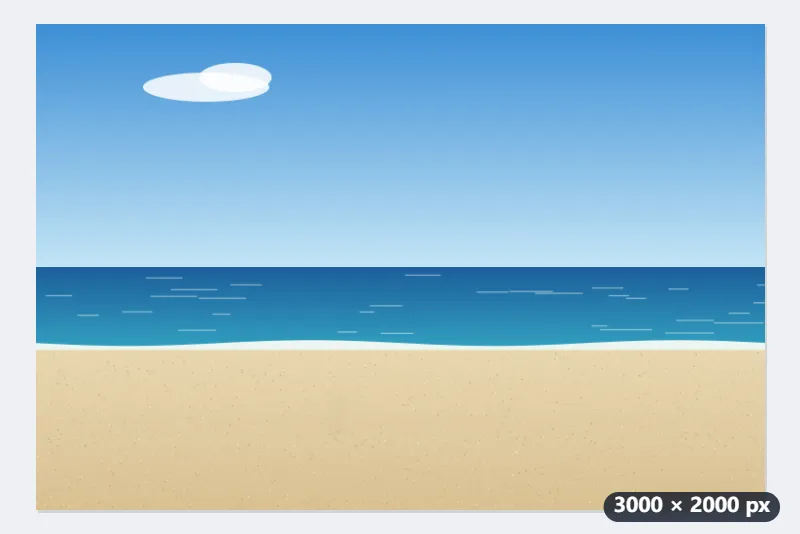
날짜도 페트병도 없는 바닷가 사진이 됩니다. 바뀌는 것은 칠한 곳과 그 둘레 몇 픽셀뿐이고, PNG로 저장하면 나머지 픽셀은 원본과 완전히 같습니다.
사용 방법
- 사진을 추가합니다. 처음 지울 때 한 번만 AI 모델(약 14MB)을 내려받고, 그다음부터는 바로 시작합니다.
- 지우고 싶은 것을 주변까지 조금 포함해 전부 덮도록 칠하고 ‘지우기’를 누릅니다.
- 결과를 확인합니다. ‘누르고 있으면 원본’으로 원래 사진과 비교할 수 있습니다. 남은 부분을 다시 칠해 지우고, ‘되돌리기’로 한 단계 돌아갈 수 있습니다.
- 마음에 들면 ‘사진 저장’을 누릅니다.
자주 묻는 질문
- 어떤 것이 깔끔하게 지워지나요?
- 주변이 단순한 것들입니다. 하늘을 가로지르는 전선, 예전 카메라가 찍어 넣은 날짜, 무늬 없는 부분 위의 글자나 워터마크, 전봇대, 표지판, 쓰레기, 맨홀 뚜껑, 얼룩 등입니다. AI는 지운 자리 주변을 보고 채우기 때문에 하늘, 벽, 물, 모래, 잔디, 보도블록은 자연스럽게 복원됩니다.
- 여행 사진에 찍힌 사람을 지울 수 있나요?
- 뒤 배경이 단순할 때만 가능합니다. 해변이나 무늬 없는 벽 앞에 혼자 서 있는 사람은 지울 수 있지만, 건물이나 인파, 복잡한 풍경 앞에서는 번진 자국이나 실제로 없던 형태가 남습니다. 직접 시험해 본 결과라 여기서 분명히 말씀드립니다. 그런 사진에는 웹페이지에서 돌릴 수 없을 만큼 큰 모델이 필요합니다.
- 지운 물체의 흔적이 남았습니다.
- 흔적을 칠하고 다시 ‘지우기’를 누르세요. 흔적은 대개 브러시가 덮지 못한 물체의 가장자리나 그림자 일부를 AI가 이어서 그린 것입니다. 그림자까지 포함해 여유 있게 전체를 덮고, 큰 물체는 여러 번에 나눠 지우면 깔끔하게 마무리됩니다.
- 사진이 업로드되나요?
- 아니요. AI 모델(Picsart AI Research의 MI-GAN, MIT 라이선스)은 이 페이지 안, 즉 사용 중인 기기에서 동작하며 사진은 밖으로 나가지 않습니다. 모델을 내려받은 뒤에는 오프라인에서도 쓸 수 있습니다.
- 사진을 가로지르는 긴 전깃줄도 한 번에 지워지나요?
- 지워지기는 하지만 깔끔하지 않을 수 있습니다. 칠한 곳이 길면 AI가 보는 영역도 그만큼 커져 3000 × 2000 사진이면 사진 전체를 줄여서 보게 됩니다. 전깃줄을 3분의 1씩 나눠 칠하고 ‘지우기’를 여러 번 누르면 한 번에 1320 × 1320 정도만 보고 채워 더 또렷합니다.
- 날짜와 물건처럼 떨어진 곳을 한 번에 칠해도 되나요?
- 됩니다. 서로 떨어진 곳은 각자 자기 둘레만 보고 따로 채우기 때문에, 한 번에 칠해도 하나씩 지운 것과 결과가 같습니다.
- 화질이 떨어지나요?
- 떨어지지 않습니다. 사진은 원래 크기 그대로이고, AI가 다시 그리는 것은 칠한 부분과 그 주변 2픽셀뿐입니다. PNG로 저장하면 나머지 픽셀은 완전히 그대로이고, JPG로 저장하면 여느 편집 프로그램처럼 다시 압축됩니다. AI는 지울 부분 주변의 정사각형만 처리하므로 1200만 화소 사진도 작은 사진과 비슷한 속도로, 컴퓨터에서는 한 번에 1~2초 정도 걸립니다.