画像を左右反転する
自撮りの鏡文字も、ワンクリックで元の向きに。端末の中で処理します。
ここにファイルをドロップ
またはクリックして端末から選択対応形式: JPG, JPEG, PNG, WEBP, AVIF, GIF, BMP, HEIC, HEIF
1回あたり3ファイルまで1ファイル20 MBまで1日5回までProで制限を解除✓ オフラインでも利用可能
ファイルは端末の外に出ません
このツールはブラウザ内だけで動作します。アップロードも保存も行わないため、処理を始める前にインターネット接続を切っても問題ありません。
使用例
例:自撮りで鏡文字になった「営業中」の看板を、読める向きに
お店の前でインカメラで撮った自撮り selfie.jpg(1080×1440ピクセル)。手に持った「営業中」の看板が、スマホが鏡に映ったままの向きで保存したため、左右が逆の鏡文字になっています。
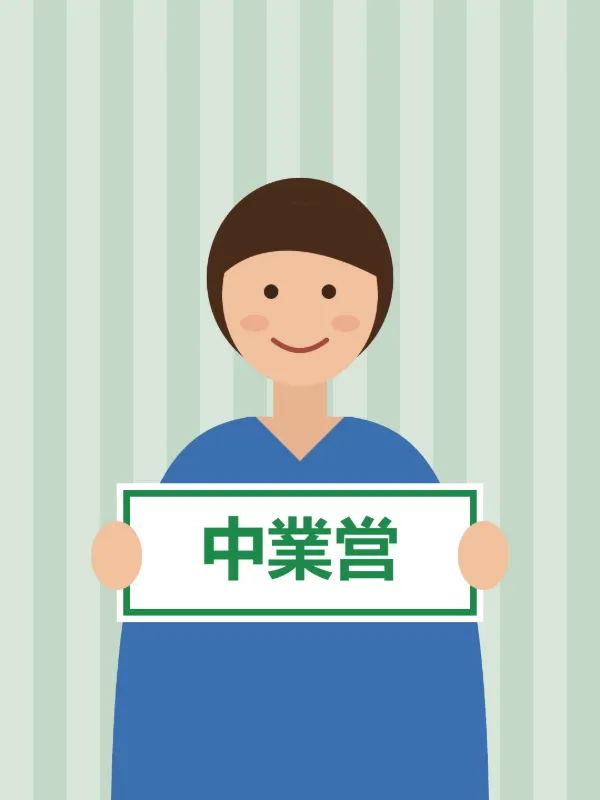
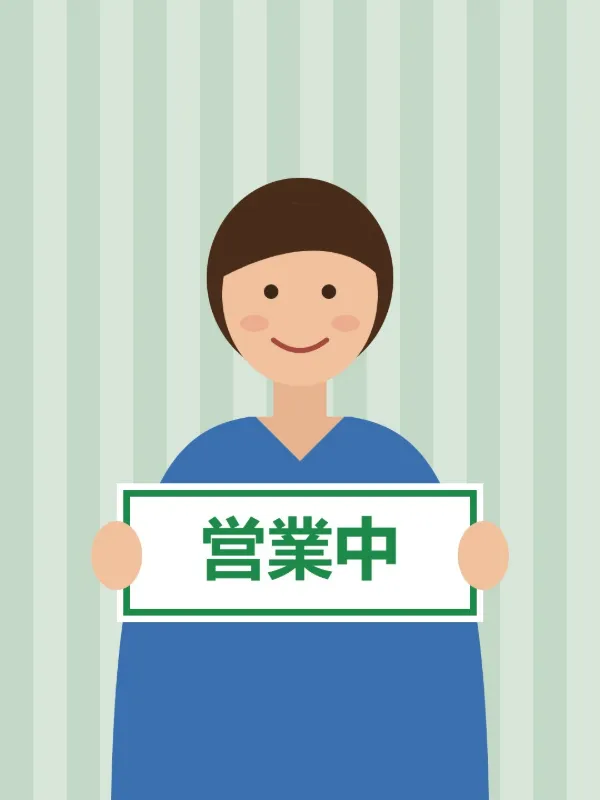
- 写真をドロップします。反転は「左右反転」、回転は「回転しない」が最初から選ばれています。
- 出力形式は「元の形式のまま」にして、JPGのままにします。
- 「反転して保存」を押すと、selfie-反転.jpg がダウンロードされます。
| 回転 | 反転 | 仕上がり |
|---|---|---|
| 回転しない | 左右反転 | 1080×1440、看板が「営業中」と読める |
| 回転しない | 上下反転 | 1080×1440、水面に映ったように上下が逆 |
| 180度 | 反転しない | 1080×1440、逆さまになるだけで鏡文字は直らない |
| 右に90度 | 左右反転 | 1440×1080、横に倒してから左右反転 |
大きさは1080×1440のまま、看板が「営業中」と読める向きに戻ります。大きさが変わるのは90度の回転を組み合わせたときだけで、縦と横が入れ替わります。JPGは画質0.92で保存し直されます。
使い方
- 反転したい画像をボックスにドロップします。
- 「左右反転」が選ばれています。上下を逆にしたい場合は「上下反転」を選びます。
- 向きも変えたい場合は、回転もあわせて指定します。
- 「反転して保存」を押してダウンロードします。
よくある質問
- 自撮りの文字が逆になるのはなぜですか?
- インカメラは鏡のように映すため、機種によってはその向きのまま保存されます。左右反転すれば、服やお店の看板の文字が読める向きに戻ります。
- 色を白黒反転したいときは?
- 明るい部分と暗い部分を入れ替える「白黒反転(色の反転)」は「画像の白黒反転」のページで行えます。このページは画像の向きを鏡のように反転します。
- 上下反転と180度回転は同じですか?
- 違います。180度回転は上下と左右の両方が入れ替わり、印刷した写真を逆さにしたのと同じです。上下反転は上下だけが入れ替わり、水面に映った像のようになります。
- アイロンプリント用に、デザインを左右反転して印刷するには?
- 転写シートの説明書に「反転印刷」とあるときは、デザインの画像をここで「左右反転」してから、そのまま印刷します。出力形式を「元の形式のまま」かPNGにすれば、PNGの透明な背景は透明のまま残ります(JPGにすると白になります)。
- 何枚かまとめて反転できますか?
- できます。同じ設定でまとめて反転し、1枚ずつ「-反転」の付いた名前で保存されます。無料プランでは1回3枚まで、Proなら枚数の制限はありません。
- 画像はアップロードされますか?
- いいえ。反転はブラウザ内で行われます。無料プランは1回3枚、1枚20MB、1日5回までです。