画像を丸く切り抜く(円形トリミング)
丸い枠を合わせるだけ。外側は透明なので、どんな背景にもなじみます。
ここにファイルをドロップ
またはクリックして端末から選択対応形式: JPG, JPEG, PNG, WEBP, AVIF, GIF, BMP, HEIC, HEIF
1回に1ファイル1ファイル20 MBまで1日5回までProで制限を解除✓ オフラインでも利用可能
ファイルは端末の外に出ません
このツールはブラウザ内だけで動作します。アップロードも保存も行わないため、処理を始める前にインターネット接続を切っても問題ありません。
使用例
例:スマホの写真から1200ピクセルの丸い画像を作る
スマホで撮った4032×3024ピクセルのJPG。顔は中央より少し左にあります。スライドや資料に貼れる、まわりが透明な丸いPNGにします。
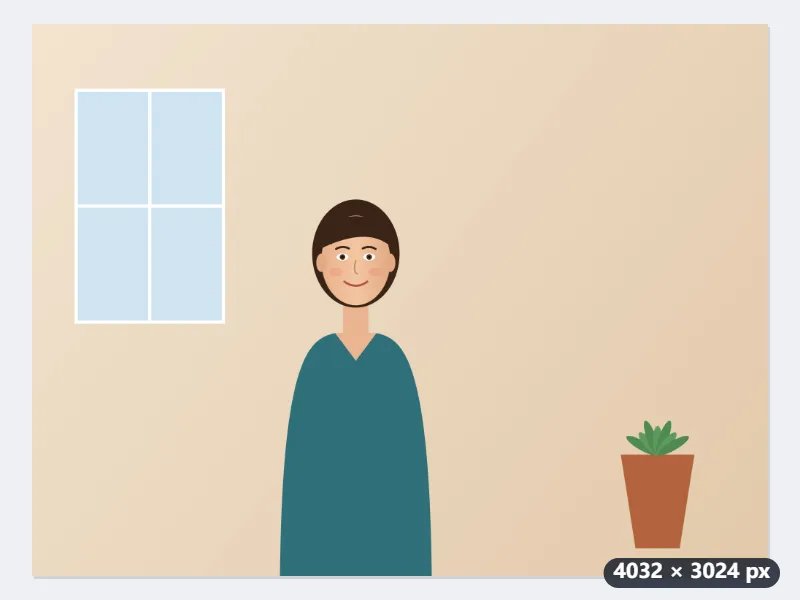
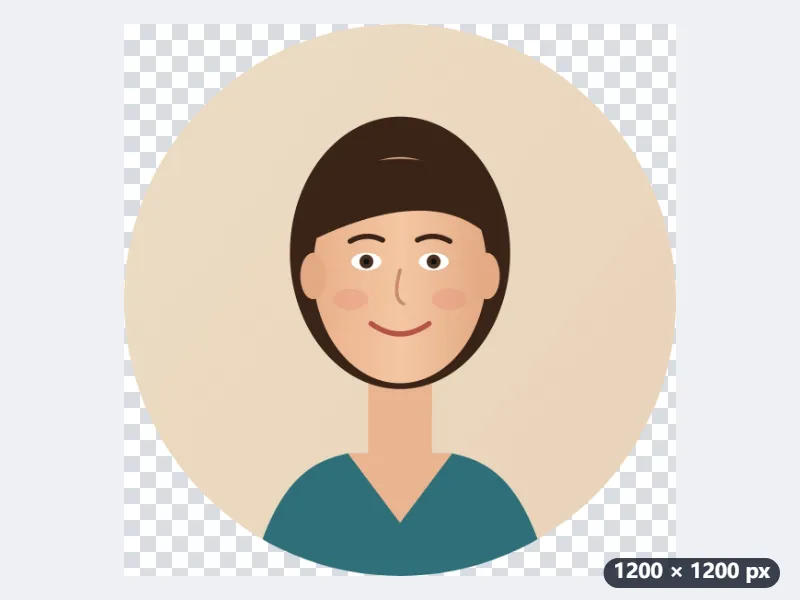
- 写真をドロップすると、丸い枠が中央にいちばん大きく(直径3024ピクセル)開きます。
- 「幅(px)」に1200と入れると高さも1200になり、枠は丸いままです。枠を顔の上までドラッグします。
- 「丸く切り抜く」を押します。元の名前が photo.jpg なら、保存されるのは photo-1200x1200.png です。
1200×1200ピクセルのPNGができます。円の中は写真のまま、四隅(正方形の約21.5%)は透明なので、どんな色の背景に置いても丸く見えます。
使い方
- JPG・PNG・WebP・GIF・BMPの画像をボックスにドロップします。丸い枠が重なった状態で開きます。
- 残したい部分に丸い枠をドラッグし、枠の端を引いて大きさを変えます。
- 「丸く切り抜く」を押してPNGを保存します。円の外側は透明です。
よくある質問
- JPGを入れたのに、なぜPNGで保存されるのですか?
- JPGは透明を扱えないためです。JPGで保存すると円の外側が白や黒で塗られ、色のある背景に置くと四角く見えてしまいます。WebPの画像は透明を扱えるので、WebPのまま保存されます。
- 楕円に切り抜けますか?
- はい。縦横比を「自由」や別の比率に切り替えると、丸い枠がその形の楕円になります。
- LINEやXのアイコンにも丸い画像が必要ですか?
- 通常は必要ありません。多くのSNSやアプリは四角い画像を自動で丸く表示します。丸い画像ファイルが役に立つのは、スライドや資料、ホームページ、シールなど、画像がそのままの形で表示される場所です。
- 切り抜いた画像の大きさは?
- 丸い枠の大きさがそのまま画像の大きさです。枠の幅を1200ピクセルにすれば1200×1200のPNGになり、ファイル名にもサイズが入ります(photo-1200x1200.png)。枠は写真より大きくできないので、拡大されることはありません。
- 何枚かまとめて丸くできますか?
- 1回に丸くできるのは1枚です。何枚もあるときは、1枚保存したら次の写真を入れ直して、同じ手順をくり返します。
- 写真はアップロードされますか?
- いいえ。切り抜きはブラウザ内のキャンバスで行い、写真は端末から出ません。