Créer un logimage à partir d’une image
Votre image, cachée dans une grille à noircir.
Déposez vos fichiers ici
ou cliquez pour les choisir sur votre appareilFormats acceptés : JPG, JPEG, PNG, WEBP, AVIF, GIF, BMP, HEIC, HEIF
Un fichier par opérationJusqu'à 20 Mo par fichier5 opérations par jourLes PDF gratuits se terminent par une petite ligne « Made with nouplo.com »Supprimer les limites avec Pro✓ Fonctionne hors ligne
Vos fichiers restent sur votre appareil
Cet outil fonctionne entièrement dans votre navigateur. Rien n'est envoyé, rien n'est stocké, et vous pouvez même couper votre connexion internet avant de commencer.
Exemple
Exemple : le dessin d’une maison transformé en logimage de 20 × 20
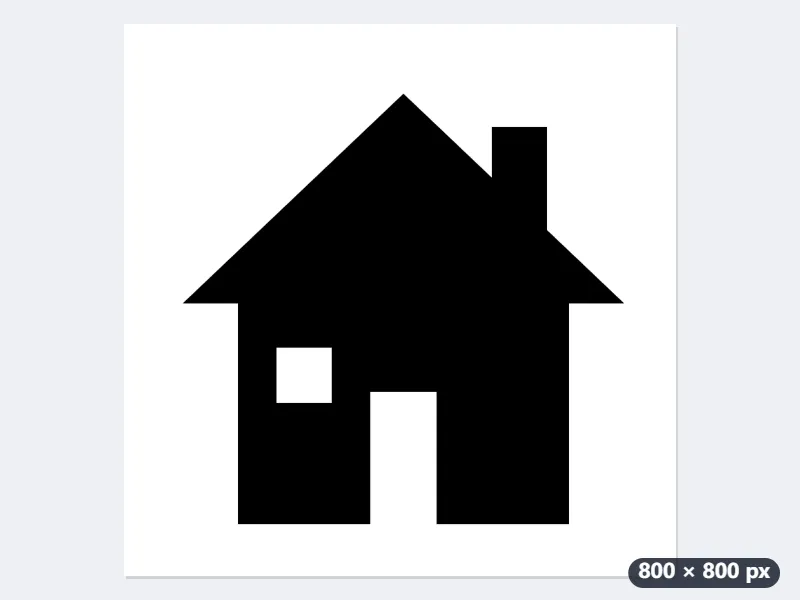
Une image PNG de 800 × 800 pixels (maison.png) : une maison noire sur fond blanc, un toit en triangle, une cheminée à droite, une fenêtre et une porte blanches. Réglages : 20 cases en largeur, page de solution, A4.
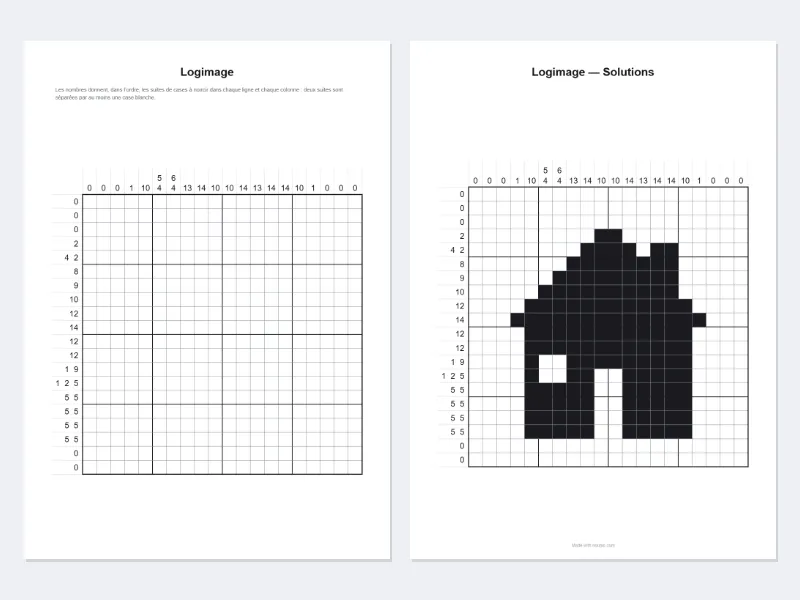
- L’image est carrée, la grille aussi : 20 × 20 cases. Une image de 800 × 600 donnerait 20 × 15, car la hauteur suit les proportions.
- Chaque case prend la couleur du centre de sa zone, puis un seuil sépare le noir du blanc : 143 cases sont à noircir.
- Les nombres de chaque ligne et de chaque colonne sont calculés, et la logique seule mène à la solution : aucune case n’est donnée d’avance.
| Ligne | Ce qu’on y voit | Nombres imprimés |
|---|---|---|
| 4 | pointe du toit | 2 |
| 5 | toit et cheminée | 4 2 |
| 10 | bas du toit, le plus large | 14 |
| 14 | mur, fenêtre, mur, porte, mur | 1 2 5 |
| 15 à 18 | murs de part et d’autre de la porte | 5 5 |
Le fichier maison-logimage.pdf : la grille de 20 × 20 avec ses nombres et la règle du jeu, puis la solution en page 2. Pour un enfant, 15 cases en largeur donnent une grille plus courte ; 30 ou 40 montrent plus de détails.
Comment ça marche
- Choisissez une image à la forme nette — une silhouette, un logo, un animal sur fond uni donnent le meilleur résultat.
- Choisissez le nombre de cases en largeur : 15 ou 20 pour une grille rapide, 30 ou 40 pour plus de détails ; la hauteur suit l’image.
- Téléchargez le PDF : la grille et ses nombres, les éventuelles cases données déjà imprimées, et la page de solution.
Questions fréquentes
- Comment l’image devient-elle une grille ?
- Elle est ramenée à la taille de la grille, puis partagée en cases noires et blanches au seuil qui les sépare le mieux ; les parties transparentes comptent comme blanches. Les petites taches d’une photo sont nettoyées. La hauteur suit les proportions de l’image, 40 cases au plus.
- Pourquoi certaines cases sont-elles déjà remplies ?
- Toutes les images ne donnent pas une solution unique qu’on trouve par la logique seule. Là où il faudrait deviner, l’outil donne la case qui débloque le plus, et recommence jusqu’à ce que la solution soit certaine — en général de zéro à trois cases pour une forme nette. Une case noire donnée est imprimée en gris foncé ; une case blanche donnée porte un point, expliqué sur la feuille.
- Quelles images marchent le mieux ?
- Les formes franches avec peu de petits détails : une silhouette, une icône, un logo, des lettres. Une photo chargée donne une grille brouillonne à toutes les tailles ; essayez une grille plus grande, ou recadrez d’abord sur le sujet.
- Comment faire un logimage à imprimer ?
- Déposez une image à la forme nette, choisissez le nombre de cases en largeur et le papier (A4 ou Lettre US), puis téléchargez le PDF : la grille vide avec ses nombres sur la première page, la solution sur la seconde si la case est cochée.
- Quelle taille fait la grille ?
- La largeur est celle choisie, de 10 à 40 cases ; la hauteur suit les proportions de l’image, 40 cases au plus. Une photo en hauteur de 600 × 1200 pixels en 30 de large donnerait 60 lignes : elle devient 20 × 40.
- L’image est-elle envoyée ?
- Non. La grille est créée à partir de l’image dans votre navigateur ; l’image n’est envoyée nulle part. Avec l’offre gratuite, une petite ligne « Made with nouplo.com » figure au bas de la dernière page du PDF ; Pro la supprime.