Weißen Rand um ein PNG legen
Eine gleichmäßige weiße Kontur um jede Form, gespeichert als transparentes PNG.
Dateien hier ablegen
oder klicken und vom Gerät auswählenUnterstützt: JPG, JPEG, PNG, WEBP, AVIF, GIF, BMP, HEIC, HEIF
Bis zu 12 Dateien pro VorgangBis zu 20 MB pro Datei5 Vorgänge pro TagLimits mit Pro aufheben✓ Funktioniert offline
Ihre Dateien bleiben auf Ihrem Gerät
Dieses Tool läuft vollständig in Ihrem Browser. Es wird nichts hochgeladen und nichts gespeichert. Sie können sogar die Internetverbindung trennen, bevor Sie beginnen.
Beispiel
Ein gezeichnetes Lebkuchenherz bekommt einen weißen Sticker-Rand von 32 Pixeln
Für die Einladung zum Weihnachtsmarkt-Stand des Vereins gibt es eine Zeichnung: lebkuchenherz.png, 1000 × 1000 Pixel, transparenter Hintergrund, das braune Herz mit weißer Zuckerschrift-Verzierung etwa 800 × 700 Pixel groß in der Mitte. Eingestellt wie voreingestellt: Hintergrund Automatisch, Rand Mittel, Weiß, PNG.
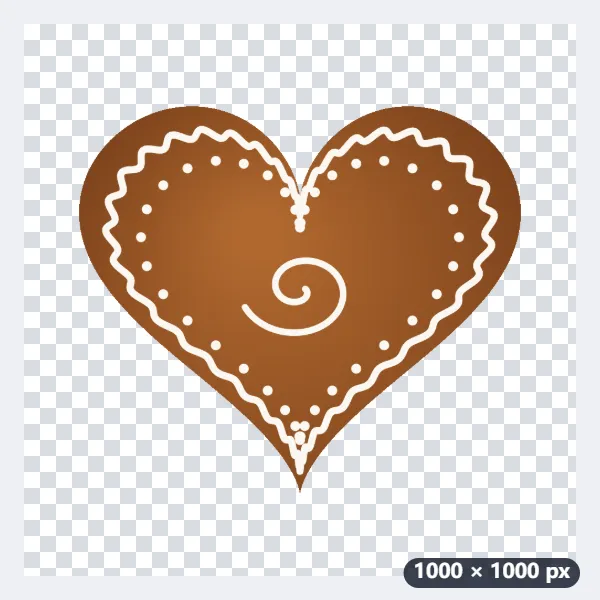
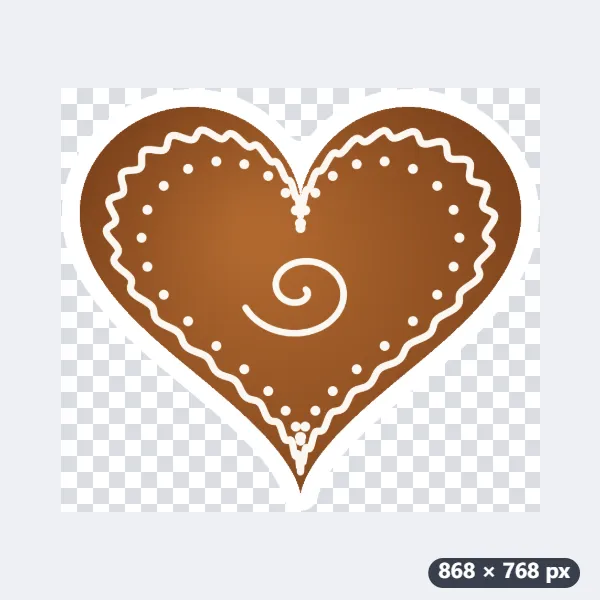
- Automatisch erkennt, dass das PNG schon transparent ist, und übernimmt die Transparenz; entfernt wird nichts.
- Der leere Rand ringsum wird abgeschnitten, gerechnet wird mit dem Herz selbst: 800 × 700 Pixel.
- Rand Mittel ist 4 % der längsten Seite des Motivs: 0,04 × 800 = 32 Pixel, rundherum der Form folgend und geglättet.
- Gespeichert wird lebkuchenherz-sticker.png mit 868 × 768 Pixeln, außerhalb des weißen Randes transparent.
| Rand | Breite bei 800 Pixeln Motiv | PNG ohne Schatten | PNG mit weichem Schatten |
|---|---|---|---|
| Dünn (2 %) | 16 Pixel | 836 × 736 | 962 × 862 |
| Mittel (4 %) | 32 Pixel | 868 × 768 | 994 × 894 |
| Dick (7 %) | 56 Pixel | 918 × 818 | 1042 × 942 |
Das Herz mit gleichmäßiger weißer Kontur, als transparentes PNG für die Einladung oder einen Messenger. Der weiche Schatten macht das PNG größer, weil er Platz nach rechts unten braucht; das Herz selbst bleibt in voller Auflösung.
So funktioniert es
- Fügen Sie ein transparentes PNG hinzu – oder eine Zeichnung auf Weiß oder ein Foto; der Hintergrund wird dann zuerst entfernt.
- Wählen Sie Breite und Farbe des Randes und auf Wunsch einen weichen Schatten.
- Klicken Sie auf „Rand hinzufügen“ und laden Sie das PNG in voller Größe herunter.
Häufige Fragen
- Kann der Rand auch eine andere Farbe haben?
- Ja – Weiß, Schwarz oder jede Farbe, die Sie auswählen.
- Welche Bilder eignen sich?
- Ein transparentes PNG wird so übernommen, wie es ist; bei einer Zeichnung oder einem Logo auf Weiß wird das Weiß entfernt; bei einem Foto wird das Motiv automatisch freigestellt. Bis zu 12 Bilder auf einmal.
- Bleibt die volle Auflösung erhalten?
- Ja. Das Motiv behält seine Pixel (bis 4096 Pixel an der längsten Seite); nur leere transparente Ränder werden abgeschnitten, dann kommt der Rand dazu. Ein Motiv von 800 × 700 Pixeln wird mit mittlerem Rand zu einem PNG von 868 × 768 Pixeln.
- Wie breit ist der weiße Rand?
- Er richtet sich nach dem Motiv: Dünn sind 2 %, Mittel 4 % und Dick 7 % von dessen längster Seite. Bei einem 800 Pixel breiten Motiv sind das 16, 32 oder 56 Pixel, bei einem 2000 Pixel breiten 40, 80 oder 140 Pixel.
- Werden meine Bilder hochgeladen?
- Nein. Der Hintergrund wird entfernt, der Rand gezeichnet und die Dateien werden erstellt – alles in Ihrem Browser; nichts wird irgendwohin gesendet.