Stickerbogen ausdrucken
Ihre Sticker mit Rand, auf einer Seite angeordnet, mit Schnittlinien.
Dateien hier ablegen
oder klicken und vom Gerät auswählenUnterstützt: JPG, JPEG, PNG, WEBP, AVIF, GIF, BMP, HEIC, HEIF
Bis zu 12 Dateien pro VorgangBis zu 20 MB pro Datei5 Vorgänge pro TagKostenlose PDFs enden mit einer kleinen Zeile „Made with nouplo.com“Limits mit Pro aufheben✓ Funktioniert offline
Ihre Dateien bleiben auf Ihrem Gerät
Dieses Tool läuft vollständig in Ihrem Browser. Es wird nichts hochgeladen und nichts gespeichert. Sie können sogar die Internetverbindung trennen, bevor Sie beginnen.
Beispiel
Beispiel: Zwölf Sticker aus zwei Kinderzeichnungen auf einem A4-Bogen
Ein Kind hat einen Igel und einen Fliegenpilz mit Filzstift auf weißes Papier gemalt; beide sind eingescannt, igel.jpg mit 1600 × 1100 und pilz.jpg mit 1200 × 1500 Pixeln. Einstellungen: Hintergrund Automatisch, Rand Mittel, Randfarbe Weiß, Schnittlinie anzeigen, Papier A4, 12 Sticker pro Bogen.
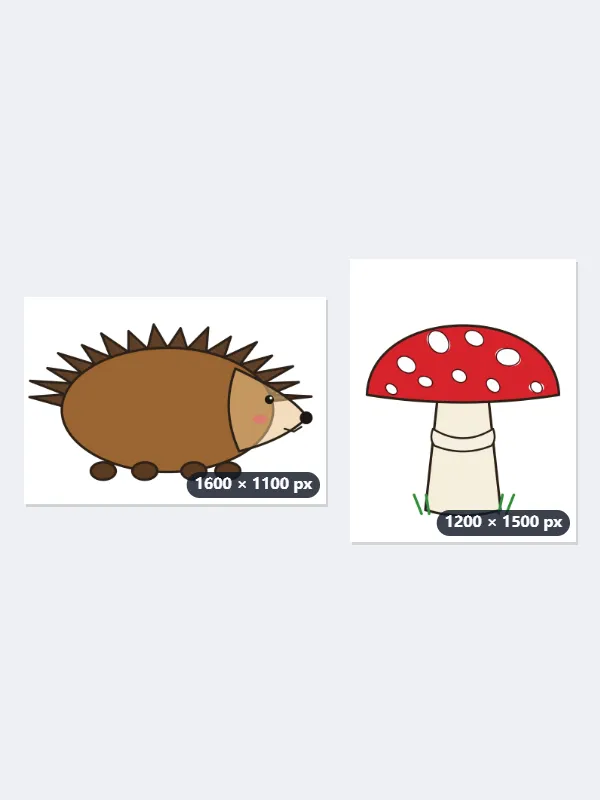
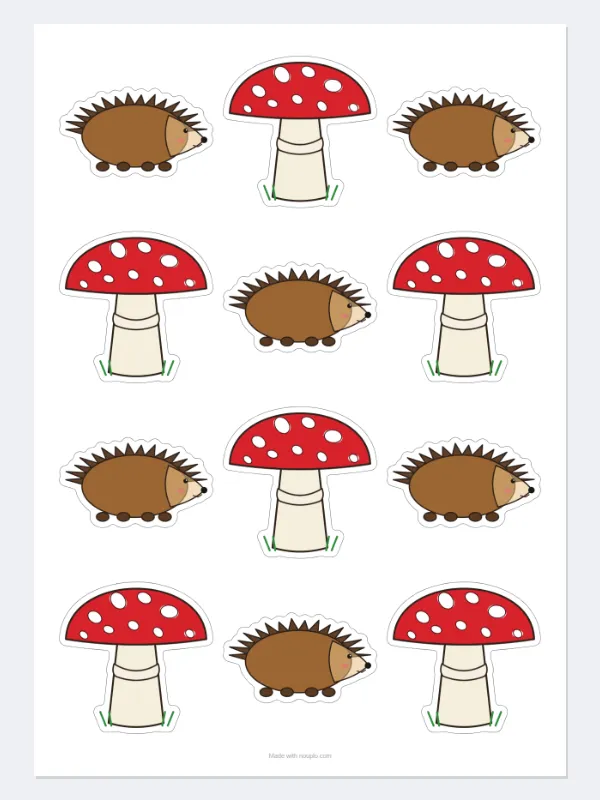
- Der weiße Papiergrund wird entfernt; um jede Figur legt sich ein weißer Rand von 4 % ihrer langen Seite, der ihrer Form folgt.
- 12 pro Bogen heißt 3 Spalten × 4 Zeilen mit Plätzen von 60,7 × 65,3 mm: 10 mm Seitenrand, unten 14 mm, dazwischen 4 mm zum Schneiden.
- Zwei Bilder für zwölf Plätze: Sie wiederholen sich der Reihe nach, Igel und Pilz wechseln sich ab wie auf einem Schachbrett – sechs von jedem.
- Jeder Sticker wird so groß, wie sein Platz es erlaubt – der Igel gut 6 cm breit, der Pilz gut 6,5 cm hoch –, mit 300 dpi für diese Größe; die graue Schnittlinie ist eine Vektorlinie.
| Sticker pro Bogen | Spalten × Zeilen | Platz je Sticker auf A4 |
|---|---|---|
| 1 | 1 × 1 | 190 × 273 mm |
| 2 | 1 × 2 | 190 × 134,5 mm |
| 4 | 2 × 2 | 93 × 134,5 mm |
| 6 | 2 × 3 | 93 × 88,3 mm |
| 9 | 3 × 3 | 60,7 × 88,3 mm |
| 12 | 3 × 4 | 60,7 × 65,3 mm |
igel-stickerbogen.pdf, eine A4-Seite: sechs Igel und sechs Pilze, jeder mit weißem Rand und grauer Schnittlinie. In Originalgröße (100 %) auf Stickerpapier drucken und mit der Schere oder einem Schneideplotter ausschneiden.
So funktioniert es
- Fügen Sie bis zu 12 Bilder hinzu – ein einzelnes Bild füllt die Seite mit Kopien.
- Wählen Sie Papier, Anzahl der Sticker pro Seite und den Rand.
- Klicken Sie auf „Bogen erstellen“, drucken Sie das PDF in Originalgröße auf Stickerpapier und schneiden Sie entlang der Linien aus.
Häufige Fragen
- Welches Papier brauche ich?
- Bedruckbares Sticker- oder Vinylpapier für Ihren Drucker – matt oder glänzend, in A4 oder Letter.
- Sind die Schnittlinien genau?
- Ja: Es sind Vektorlinien, die dem Rand jedes Stickers folgen – Sie können von Hand oder mit einem Schneideplotter schneiden.
- Welche Bilder eignen sich?
- Ein transparentes PNG wird so übernommen, wie es ist; bei einer Zeichnung oder einem Logo auf Weiß wird das Weiß entfernt; bei einem Foto wird das Motiv automatisch freigestellt. Bis zu 12 Bilder auf einmal.
- Wie groß werden die Sticker?
- So groß, wie ihr Platz auf dem Bogen es erlaubt, im eigenen Seitenverhältnis. Auf A4 sind die Plätze bei 12 pro Bogen 60,7 × 65,3 mm groß, bei 6 pro Bogen 93 × 88,3 mm, bei 4 pro Bogen 93 × 134,5 mm. Eine feste Größe in Zentimetern wählen Sie bei der Plotterdatei (SVG).
- Was, wenn ich weniger Bilder als Plätze habe?
- Die Bilder wiederholen sich der Reihe nach, bis der Bogen voll ist: Ein einzelnes Bild füllt die Seite mit Kopien, zwei wechseln sich ab. Mehr Bilder als Plätze ergeben weitere Seiten.
- Werden meine Bilder hochgeladen?
- Nein. Der Hintergrund wird entfernt, der Rand gezeichnet und die Dateien werden erstellt – alles in Ihrem Browser; nichts wird irgendwohin gesendet.