Plotterdatei für Sticker
Eine glatte Schnittlinie um Ihren Sticker, als SVG in echter Größe.
Dateien hier ablegen
oder klicken und vom Gerät auswählenUnterstützt: JPG, JPEG, PNG, WEBP, AVIF, GIF, BMP, HEIC, HEIF
Bis zu 12 Dateien pro VorgangBis zu 20 MB pro Datei5 Vorgänge pro TagLimits mit Pro aufheben✓ Funktioniert offline
Ihre Dateien bleiben auf Ihrem Gerät
Dieses Tool läuft vollständig in Ihrem Browser. Es wird nichts hochgeladen und nichts gespeichert. Sie können sogar die Internetverbindung trennen, bevor Sie beginnen.
Beispiel
Apfel als Plotterdatei: 7-cm-Sticker mit weißem Rand und Bild für Print & Cut
Eine Zeichnung eines roten Apfels mit grünem Blatt auf Weiß, apfel.png mit 1200 × 1200 Pixeln, der Apfel selbst etwa 900 × 1000 Pixel. Er soll auf Stickerpapier gedruckt und vom Schneideplotter ausgeschnitten werden. Einstellungen: Hintergrund Automatisch, Rand Mittel in Weiß, Plotterdatei (SVG), 7 cm, Bild mitliefern.
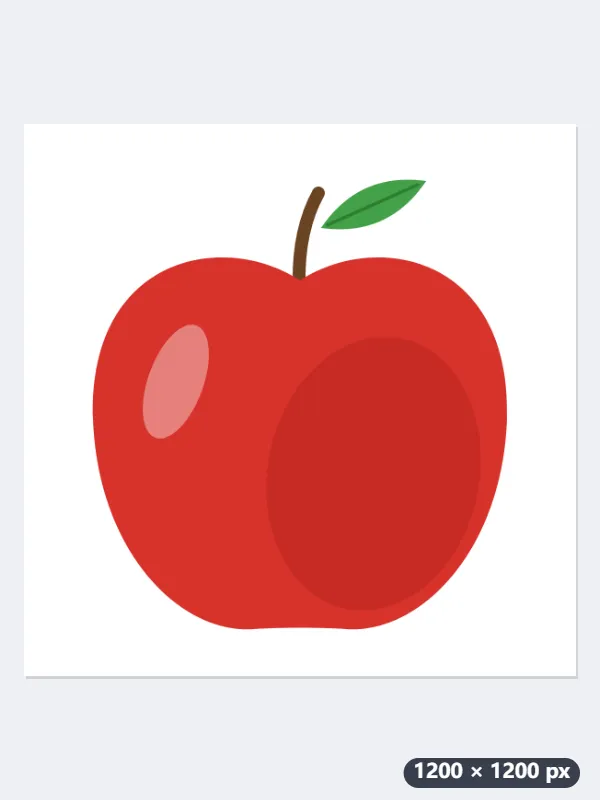
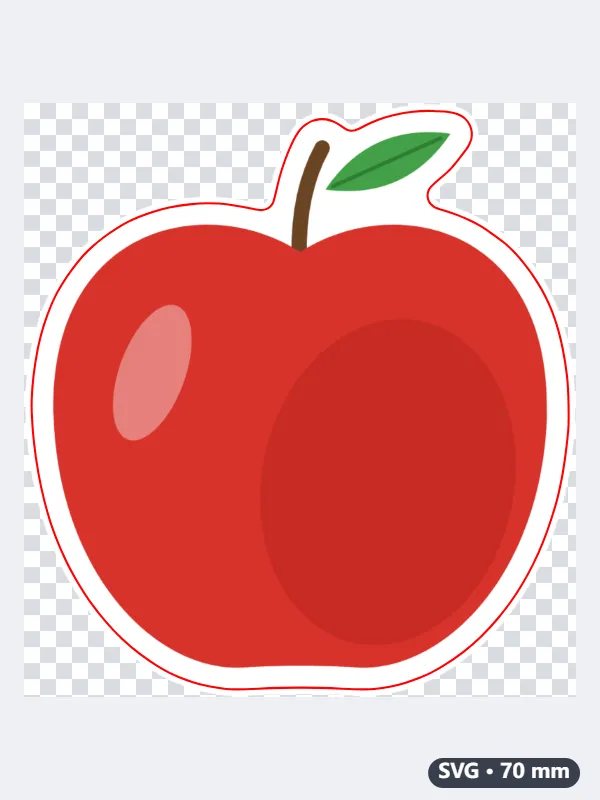
- Automatisch erkennt den einfarbigen hellen Hintergrund und entfernt das Weiß um den Apfel; ein Foto würde stattdessen freigestellt.
- Der Rand Mittel ist 4 % der längsten Seite des Motivs breit, folgt seiner Form und wird geglättet: bei 1000 Pixeln Apfelhöhe 40 Pixel.
- Die längste Seite der Schnittlinie wird 7 cm, der weiße Rand dann rund 2,6 mm. Das Bild wird auf höchstens 300 dpi verkleinert (rund 830 Pixel auf 7 cm) und reicht etwas über die Schnittlinie.
- Die SVG hat zwei Ebenen: „Print“ mit dem Bild und „Cut“ mit der Schnittlinie als geschlossenem roten Pfad; Breite und Höhe stehen in Millimetern.
| Stickergröße | Rand Dünn | Rand Mittel | Rand Dick | Bild höchstens (300 dpi) |
|---|---|---|---|---|
| 3 cm | ≈ 0,6 mm | ≈ 1,1 mm | ≈ 1,8 mm | ≈ 350 Pixel |
| 5 cm | ≈ 1,0 mm | ≈ 1,9 mm | ≈ 3,1 mm | ≈ 590 Pixel |
| 7 cm | ≈ 1,3 mm | ≈ 2,6 mm | ≈ 4,3 mm | ≈ 830 Pixel |
| 10 cm | ≈ 1,9 mm | ≈ 3,7 mm | ≈ 6,1 mm | ≈ 1180 Pixel |
apfel-schnittkontur.svg: in die Software des Schneideplotters importieren und im Modus „Drucken und Schneiden“ beide Ebenen verwenden – oder nur die Ebene „Cut“ schneiden, etwa aus farbiger Folie. Weil der Druck etwas über die Linie reicht, fallen kleine Ungenauigkeiten beim Schneiden nicht auf.
So funktioniert es
- Fügen Sie ein Bild hinzu – ein transparentes PNG, eine Zeichnung auf Weiß oder ein Foto.
- Wählen Sie Stickergröße und Rand und ob das Bild zum Drucken und Schneiden mitgeliefert wird.
- Klicken Sie auf „Plotterdatei erstellen“ und öffnen Sie das SVG in der Software Ihres Schneideplotters.
Häufige Fragen
- Was steckt in der SVG-Datei?
- Ein geschlossener Vektorpfad um den Sticker in echter Größe in Millimetern auf einer eigenen Ebene – und, wenn Sie es behalten, das Bild auf einer weiteren Ebene.
- Kann mein Schneideplotter die Datei lesen?
- Die meisten Plotterprogramme importieren SVG; nutzen Sie den Modus „Drucken und Schneiden“ mit der Bildebene oder schneiden Sie nur den Pfad.
- Welche Bilder eignen sich?
- Ein transparentes PNG wird so übernommen, wie es ist; bei einer Zeichnung oder einem Logo auf Weiß wird das Weiß entfernt; bei einem Foto wird das Motiv automatisch freigestellt. Bis zu 12 Bilder auf einmal.
- Wie breit wird der Rand?
- Dünn, Mittel und Dick sind 2, 4 und 7 % der längsten Seite des Motivs. Auf den fertigen Sticker umgerechnet sind das bei 5 cm etwa 1,0, 1,9 und 3,1 mm, bei 10 cm etwa 1,9, 3,7 und 6,1 mm. Mit „Keiner“ läuft die Schnittlinie knapp um das Motiv.
- Welche Größe hat der Sticker genau?
- Die gewählte Größe – 3, 5, 7 oder 10 cm – ist die längste Seite der Schnittlinie, Rand inklusive. Ein hoher Apfel wird also 7 cm hoch, ein breites Logo 7 cm breit; die andere Seite folgt dem Motiv. Die Maße stehen in Millimetern in der SVG, die Plottersoftware übernimmt sie ohne Umrechnen.
- Werden meine Bilder hochgeladen?
- Nein. Der Hintergrund wird entfernt, der Rand gezeichnet und die Dateien werden erstellt – alles in Ihrem Browser; nichts wird irgendwohin gesendet.