Rimuovere lo sfondo nero
Il nero sparisce; luce, bagliore e colore restano, con bordi morbidi.
Trascina qui i file
oppure clicca per sceglierli dal tuo dispositivoFormati accettati: JPG, JPEG, PNG, WEBP, AVIF, GIF, BMP, HEIC, HEIF
Fino a 3 file per operazioneFino a 20 MB per file5 operazioni al giornoRimuovi i limiti con Pro✓ Funziona offline
I tuoi file restano sul tuo dispositivo
Questo strumento viene eseguito interamente nel tuo browser. Nulla viene caricato, nulla viene salvato, e puoi persino disattivare la connessione a internet prima di iniziare.
Esempio
Esempio: scintille arancioni su fondo nero rese trasparenti
scintille.jpg, 1600 × 1000 pixel: una scia di scintille arancioni con il nucleo bianco su nero pieno, per un fotomontaggio di Capodanno. Sfondo da rimuovere “Un colore uniforme (preso dai bordi)”, pulizia 5, colori originali, PNG.
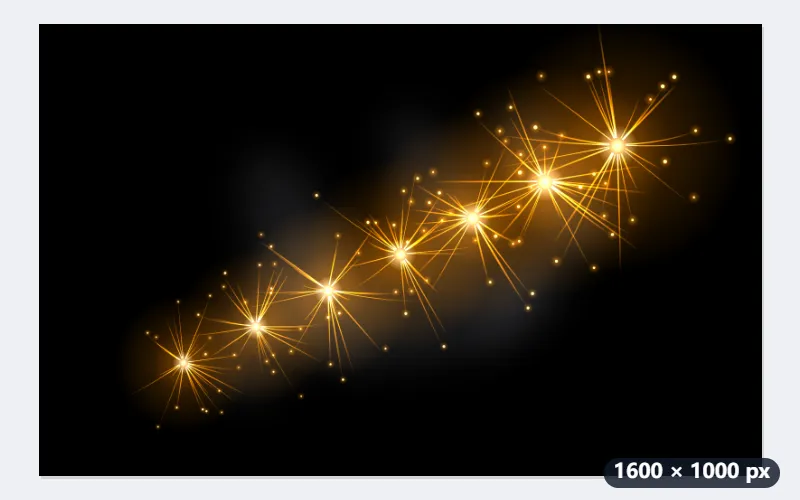
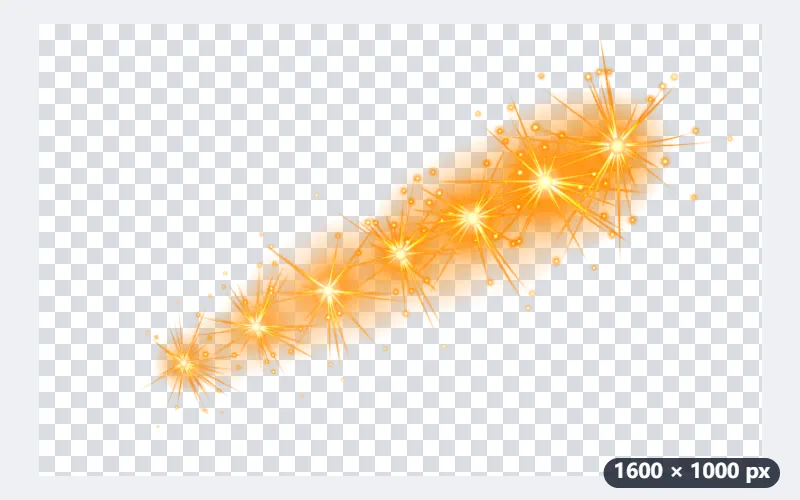
- Il colore dei bordi è nero, quindi ogni pixel viene letto come luce sopra il nero: l’opacità viene dal suo canale più chiaro e il colore torna pieno, (120, 66, 0) diventa l’arancio (255, 140, 0).
- Con pulizia 5 sparisce ciò che resta sotto il 17 % di opacità e diventa pieno ciò che supera il 57 %; in mezzo il bagliore resta sfumato.
- Il file si chiama scintille-trasparente.png.
| Pixel nella foto | Pulizia 1 | Pulizia 5 | Pulizia 10 |
|---|---|---|---|
| nucleo bianco (255, 255, 255) | bianco, 100 % | bianco, 100 % | bianco, 100 % |
| scintilla (200, 110, 0) | arancio, 100 % | arancio, 100 % | arancio, 100 % |
| bagliore (120, 66, 0) | arancio, 100 % | arancio, 75 % | arancio, 37 % |
| alone (60, 33, 0) | arancio, 45 % | arancio, 16 % | sparisce |
| alone debole (40, 22, 0) | arancio, 26 % | sparisce | sparisce |
| fumo grigio (128, 128, 128) | bianco, 100 % | bianco, 82 % | bianco, 45 % |
Un PNG trasparente: le scintille restano arancioni e il bagliore sfuma nel trasparente, così sopra un’altra foto non resta un rettangolo nero. A pulizia 1 resta anche l’alone più debole, a 10 restano soprattutto le parti luminose.
Come funziona
- Trascina l’immagine su fondo nero: JPG, PNG o WebP.
- Scegli “Un colore uniforme (preso dai bordi)” come sfondo da rimuovere: il colore viene letto ai bordi dell’immagine.
- Premi “Rimuovi lo sfondo nero” e scarica il PNG trasparente.
Domande frequenti
- Con quali immagini funziona meglio?
- Con tutto ciò che è chiaro su nero pieno: un logo bianco o colorato, scritte, fuoco, scintille, fumo, riflessi e bagliori. Il bagliore mantiene la sua sfumatura invece di un ritaglio netto.
- Perché le parti scure del mio disegno sono diventate trasparenti?
- Ogni pixel viene letto come colore sovrapposto al nero, quindi anche le parti molto scure del disegno diventano in parte trasparenti. Il loro colore viene anche schiarito (un grigio scuro 50, 50, 50 diventa bianco al 6 % di opacità con la pulizia a 5), quindi su uno sfondo chiaro sembrano sbiadite; i disegni con grandi zone nere vanno riempiti di nuovo.
- Rimuove anche uno sfondo grigio scuro o blu notte?
- Sì: viene rimosso qualsiasi colore uniforme lungo i bordi dell’immagine, non solo il nero puro.
- A che cosa serve la pulizia su un fondo nero?
- Decide quanto bagliore resta. A 5 sparisce ciò che, letto come luce sul nero, ha meno del 17 % di opacità e diventa pieno ciò che supera il 57 %; a 1 le soglie sono 5 % e 45 %, a 10 sono 32 % e 72 %.
- La mia immagine viene caricata?
- No. Tutto avviene nel tuo browser. Il piano gratuito consente 3 immagini per operazione, 20 MB ciascuna e 5 operazioni al giorno.