Rimuovere il green screen da una foto
Il chroma key per le foto, senza installare nulla.
Trascina qui i file
oppure clicca per sceglierli dal tuo dispositivoFormati accettati: JPG, JPEG, PNG, WEBP, AVIF, GIF, BMP, HEIC, HEIF
Fino a 3 file per operazioneFino a 20 MB per file5 operazioni al giornoRimuovi i limiti con Pro✓ Funziona offline
I tuoi file restano sul tuo dispositivo
Questo strumento viene eseguito interamente nel tuo browser. Nulla viene caricato, nulla viene salvato, e puoi persino disattivare la connessione a internet prima di iniziare.
Esempio
Esempio: un ritratto davanti al green screen, con un’ombra sul fondale
ritratto.jpg, 1920 × 1080: una figura con pelle chiara, capelli castano scuro e maglia blu davanti a un fondale verde (0, 177, 64); a metà fondale, dietro la spalla, c’è un’ombra di verde più scuro (0, 120, 40). Sfondo “Un colore uniforme (preso dai bordi)”, PNG.
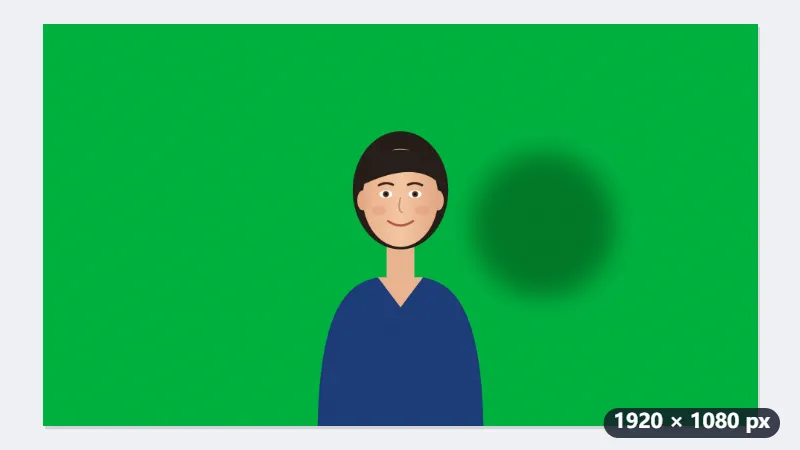
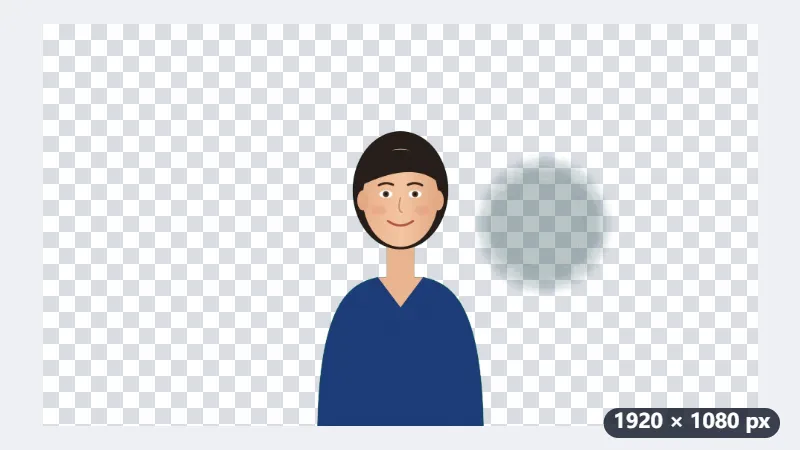
- Il colore dei bordi è un verde saturo, quindi conta solo di quanto il verde di ogni pixel supera rosso e blu, rispetto al fondale in quel punto.
- Oltre l’85 % del fondale il pixel sparisce; sotto il 30 % resta pieno con il suo colore esatto; in mezzo sfuma, e sui bordi il riflesso verde viene abbassato al livello degli altri due colori.
- L’ombra a metà fondale resta in parte. Si toglie con “Uno mio”, cliccando sul verde scuro nell’anteprima: allora conta quel verde.
- Il file si chiama ritratto-trasparente.png.
| Pixel | Colore | Verde dai bordi | Verde scelto (0, 120, 40) |
|---|---|---|---|
| fondale | (0, 177, 64) | trasparente | trasparente |
| pelle | (230, 180, 150) | piena, uguale | piena, uguale |
| capelli | (40, 30, 25) | pieni, uguali | pieni, uguali |
| maglia blu | (30, 60, 120) | piena, uguale | piena, uguale |
| bordo dei capelli | (110, 160, 90) | 74 %, diventa (110, 110, 90) | 41 % |
| fondale in ombra | (0, 120, 40) | 26 %, macchia scura | trasparente |
Figura piena, bordi morbidi senza alone verde e fondale trasparente. Con il verde dell’ombra scelto a mano sparisce anche la macchia, ma i bordi dei capelli diventano più trasparenti: scegli il verde scuro solo se l’ombra resta.
Come funziona
- Trascina la foto o il fotogramma ripreso davanti al green screen.
- Scegli “Un colore uniforme (preso dai bordi)”; se restano macchie dove il fondale era in ombra, scegli “Uno mio” e clicca su quel verde nell’anteprima.
- Premi “Rimuovi il green screen” e scarica il PNG trasparente.
Domande frequenti
- Funziona anche con il blue screen?
- Sì: viene rimosso il colore unico che riempie i bordi dell’immagine, quindi un fondale blu funziona allo stesso modo.
- Perché resta un bordo verde sui capelli?
- La luce riflessa dal fondale tinge i contorni: sui pixel di bordo il verde viene abbassato al livello del rosso e del blu, e l’alone sparisce senza toccare l’interno della figura. Se restano macchie, di solito il fondale lì era in ombra: scegli “Uno mio” e clicca su quel verde. Un fondale illuminato in modo uniforme, un po’ distante dal soggetto, dà il risultato più pulito.
- Posso togliere il green screen da un video?
- Non qui: per i video c’è “Rimuovere lo sfondo da un video”, che ha una pagina dedicata al green screen.
- La “Pulizia di segni leggeri e ombre” serve con il green screen?
- No: con un fondale verde o blu saturo la trasparenza dipende solo da quanto il verde (o il blu) supera gli altri colori, e quel cursore non cambia il risultato. Serve per gli sfondi di altri colori, come il nero o il grigio.
- La mia foto viene caricata?
- No. Tutto avviene nel tuo browser. Il piano gratuito consente 3 immagini per operazione, 20 MB ciascuna e 5 operazioni al giorno.