Schwarzen Hintergrund entfernen
Das Schwarz verschwindet; Licht, Leuchten und Farbe bleiben, mit weichen Kanten.
Dateien hier ablegen
oder klicken und vom Gerät auswählenUnterstützt: JPG, JPEG, PNG, WEBP, AVIF, GIF, BMP, HEIC, HEIF
Bis zu 3 Dateien pro VorgangBis zu 20 MB pro Datei5 Vorgänge pro TagLimits mit Pro aufheben✓ Funktioniert offline
Ihre Dateien bleiben auf Ihrem Gerät
Dieses Tool läuft vollständig in Ihrem Browser. Es wird nichts hochgeladen und nichts gespeichert. Sie können sogar die Internetverbindung trennen, bevor Sie beginnen.
Beispiel
Wunderkerzen-Funken auf Schwarz als transparentes PNG für ein Silvester-Plakat
Ein Foto von Wunderkerzen-Funken vor schwarzem Nachthimmel, 3000 × 2000 Pixel. Die Funken sollen auf ein dunkelblaues Plakat. Zu entfernender Hintergrund: „Eine einheitliche Farbe“ – das Schwarz wird am Bildrand abgelesen –, Stärke 5.
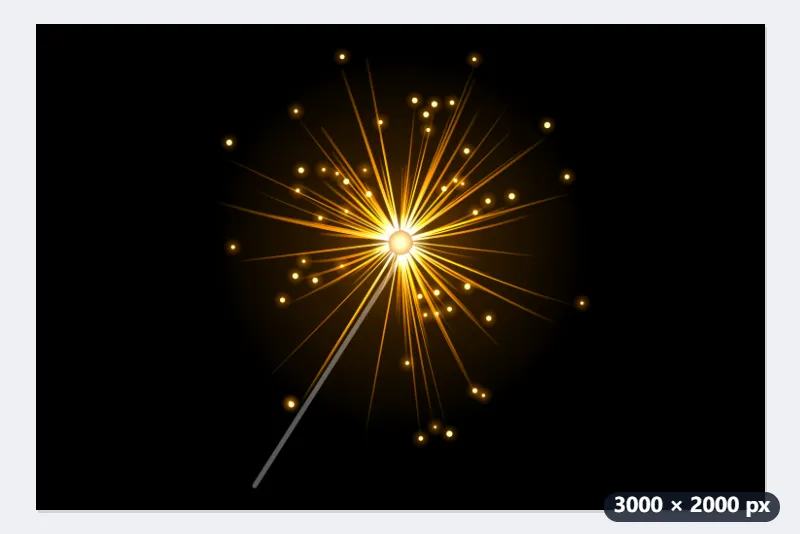
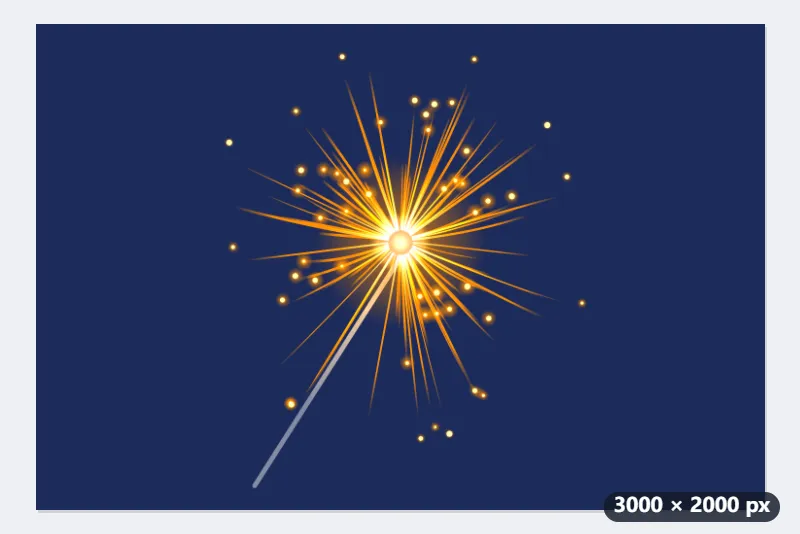
- Jedes Pixel wird als Licht über Schwarz gelesen: Seine Deckkraft richtet sich nach dem hellsten Farbkanal, die Farbe wird auf volle Leuchtkraft hochgerechnet.
- Bei Stärke 5 verschwindet alles unter 17 % Deckkraft, ab 57 % wird es voll deckend, dazwischen bleibt es weich.
- Bleibt Bildrauschen im Himmel sichtbar, die Stärke auf 8 stellen (unter 26 % weg, ab 66 % voll) – dann wird auch schwaches Glühen schwächer.
| Pixel | Im Foto (RGB) | Stärke 5 | Stärke 8 |
|---|---|---|---|
| Weißer Funkenkern | 255/255/255 | weiß, 100 % | weiß, 100 % |
| Oranger Funke | 255/160/40 | orange, 100 % | orange, 100 % |
| Glühen | 128/80/20 | 255/159/39, 82 % | 255/159/39, 60 % |
| Schwaches Glühen | 50/32/8 | 255/162/37, 6 % | entfernt |
| Bildrauschen | 30/30/30 | entfernt | entfernt |
funken-transparent.png in 3000 × 2000 Pixeln: Funken und Glühen ohne das Schwarz. Auf dem Plakat läuft das Glühen weich aus, ohne dunklen Saum.
So funktioniert es
- Legen Sie das Bild auf schwarzem Grund im Feld ab – JPG, PNG oder WebP.
- Wählen Sie als zu entfernenden Hintergrund „Eine einheitliche Farbe“; sie wird vom Bildrand abgelesen.
- Klicken Sie auf „Schwarzen Hintergrund entfernen“ und laden Sie das transparente PNG herunter.
Häufige Fragen
- Welche Bilder eignen sich am besten?
- Alles Helle auf einfarbigem Schwarz: ein weißes oder farbiges Logo, Schriftzüge, Feuer, Funken, Rauch, Lichtreflexe und Leuchteffekte. Das Leuchten behält seinen weichen Verlauf statt einer harten Kante.
- Warum sind dunkle Stellen meines Motivs durchscheinend?
- Jedes Pixel wird als Farbe über Schwarz gelesen, deshalb werden sehr dunkle Teile des Motivs ebenfalls teilweise transparent. Ihre Farbe wird dabei aufgehellt – ein Dunkelgrau (50, 50, 50) wird bei Stärke 5 zu Weiß mit 6 % Deckkraft –, auf hellem Untergrund wirken sie also blass; Motive mit großen schwarzen Flächen muss man danach wieder füllen.
- Geht auch ein dunkelgrauer oder dunkelblauer Hintergrund?
- Ja. Entfernt wird jede einheitliche Farbe am Bildrand, nicht nur reines Schwarz.
- Was bewirkt die Stärke?
- Sie legt fest, ab welcher Deckkraft ein Pixel bleibt: bei 1 ab 5 %, bei 5 ab 17 %, bei 10 ab 32 %. 40 Prozentpunkte darüber ist es voll deckend, dazwischen halb durchsichtig. Höher räumt Rauschen weg, niedriger lässt mehr Glühen stehen.
- Brauche ich „Auf den Inhalt zuschneiden“?
- Wenn das Motiv klein in einem großen schwarzen Bild sitzt: Dann wird das PNG auf das Sichtbare zugeschnitten, mit 2 % Rand, mindestens 4 Pixeln. „Rand um den Inhalt“ legt auf Wunsch noch Pixel außen herum.
- Wird mein Bild hochgeladen?
- Nein. Alles läuft in Ihrem Browser. Im kostenlosen Tarif sind 3 Bilder pro Vorgang, 20 MB pro Bild und 5 Vorgänge pro Tag möglich.