Greenscreen aus einem Bild entfernen
Chroma Key für Fotos, ganz ohne Software.
Dateien hier ablegen
oder klicken und vom Gerät auswählenUnterstützt: JPG, JPEG, PNG, WEBP, AVIF, GIF, BMP, HEIC, HEIF
Bis zu 3 Dateien pro VorgangBis zu 20 MB pro Datei5 Vorgänge pro TagLimits mit Pro aufheben✓ Funktioniert offline
Ihre Dateien bleiben auf Ihrem Gerät
Dieses Tool läuft vollständig in Ihrem Browser. Es wird nichts hochgeladen und nichts gespeichert. Sie können sogar die Internetverbindung trennen, bevor Sie beginnen.
Beispiel
Porträt vor grünem Stoff für einen Vereinsflyer, Lampe nur von links
Ein Porträt vor Greenscreen-Stoff, 3000 × 2000 Pixel. Der Stoff hat etwa RGB 0/177/64 (Chroma-Grün) und ist rechts etwas dunkler, weil die Lampe links steht. Eingestellt: „Eine einheitliche Farbe“, „Automatisch vom Bildrand“.
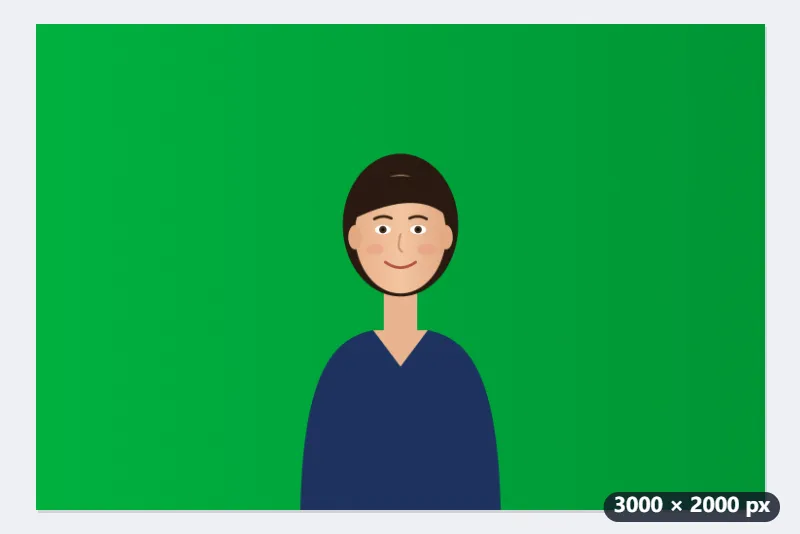
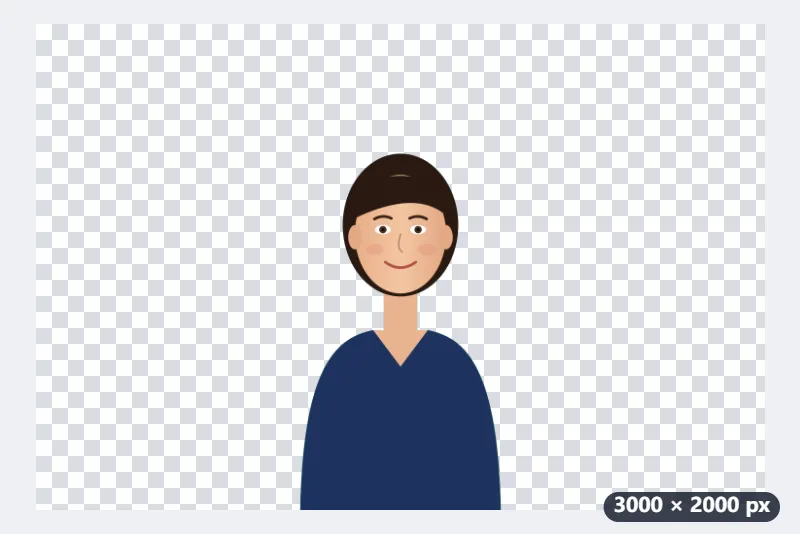
- Die Farbe wird am Bildrand abgelesen. Greenscreen ist sie, wenn Grün mindestens 70 Stufen über Rot und Blau liegt und dieser Abstand mindestens 45 % des Grünwerts ausmacht: 0/177/64 hat 113 (64 %).
- Das ungleiche Licht wird ausgeglichen: Die Farbe des Stoffs wird aus dem Rand über das ganze Bild hochgerechnet.
- Freigestellt wird am Grünüberschuss: ab 85 % des Stoffs durchsichtig, bis 30 % voll deckend, dazwischen weich. Halb durchsichtige Kanten verlieren ihren Grünstich.
| Pixel | Im Foto (RGB) | Im PNG |
|---|---|---|
| Stoff | 0/177/64 | durchsichtig |
| Haut | 220/170/140 | unverändert, deckend |
| Dunkle Haare | 40/35/30 | unverändert, deckend |
| Haarkante, halb Stoff | 20/106/47 | 20/47/47, 60 % deckend |
| Grünliches Hemd | 90/150/80 | 90/90/80, 58 % deckend |
portraet-transparent.png: Der Stoff ist weg, Haut und Haare behalten ihre Farbe, die Haarkante bleibt weich und ohne grünen Schimmer. Nur Kleidung in Grüntönen wird halb durchsichtig.
So funktioniert es
- Legen Sie das Foto oder Standbild ab, das vor dem Greenscreen aufgenommen wurde.
- Wählen Sie „Eine einheitliche Farbe“ als zu entfernenden Hintergrund; die Farbe des Stoffs wird am Bildrand abgelesen.
- Klicken Sie auf „Greenscreen entfernen“ und laden Sie das transparente PNG herunter.
Häufige Fragen
- Funktioniert es auch mit einem Bluescreen?
- Ja. Entfernt wird die einzelne Farbe, die den Bildrand füllt, ein blauer Hintergrund klappt also genauso.
- Warum haben die Haare einen grünen Rand?
- Licht, das vom Stoff zurückstrahlt, färbt die Kanten. An halb durchsichtigen Kanten nimmt das Werkzeug den Grünstich selbst heraus; grünliche Reflexe mitten im Haar bleiben. Am saubersten wird es mit gleichmäßig ausgeleuchtetem Stoff und etwas Abstand zur Person.
- Kann ich damit einen Greenscreen aus einem Video entfernen?
- Nicht hier – diese Seite ist nur für Fotos. Für Videos gibt es „Video-Hintergrund entfernen“ mit einer eigenen Greenscreen-Seite.
- Hilft der Regler „Blasse Flecken und Schatten entfernen“?
- Nicht bei einem echten Greenscreen: Ein kräftiges Grün oder Blau wird über den Farbüberschuss freigestellt, der Regler ändert daran nichts. Er wirkt bei einem blassen Grün wie 90/140/90 – das gilt als gewöhnliche einheitliche Farbe und wird wie jede andere entfernt.
- Darf die Person Grün tragen?
- Besser nicht: Was so grün ist wie der Stoff, verschwindet mit, und grünliche Kleidung wird halb durchsichtig. Dunkles Oliv, Marineblau oder Schwarz bleiben stehen.
- Wird mein Foto hochgeladen?
- Nein. Alles läuft in Ihrem Browser. Im kostenlosen Tarif sind 3 Bilder pro Vorgang, 20 MB pro Bild und 5 Vorgänge pro Tag möglich.